Форма "Направления на диспансеризацию"
Форма открывается по кнопке Диспансеризаци на панели инструментов картотеки пациентов или по пункту контекстного меню Диспансеризация, в зависимости от положения права доступа Направление на диспансеризацию. Работа с формой возможна при наличии лицензии на модуль Диспансеризация.

Окно состоит из панели инструментов, блока полей и таблицы категорий в левой части окна и блока вкладок в правой части окна.
Кнопки панели инструментов:
- Направить на диспансеризацию – формирует пакет направлений
- Направить и распечатать лист осмотра – кнопка появляется, если включена настройка Использование листа осмотра и право доступа: Печать листа осмотра. По кнопке формируется пакет направлений и выводит печатную форму документа «Лист осмотра». Форма используется для работы с функциональностью Лист осмотров по диспансеризации.
- Направить и распечатать направления – формирует пакет направлений и выводит печатную форму направлений. Этот вариант лучше использовать, если в клинике установлены считыватели штрих-кодов, и медицинский персонал имеет возможность считывать штрих-коды направлений.
- Отказ – закрывает форму без сохранения внесенных изменений.
Элементы блока полей в левой части окна:
| Реквизит | Описание |
|---|---|
| Пациент | ФИО пациента. |
| Дата рождения | Дата рождения пациента из карточки регистрации. |
| Фото пациента | Кнопка отображается при включенной настройке Фото пациента в форме направления на диспансеризацию. ; Если в карточке регистрации со вкладке Фото добавлена фотография, то по кнопке будет открываться эта фотография.; Если фото не добавлена, кнопка примет вид  ; Если подключено внешнее устройство и выполнены настройки подключения, то по кнопке открывается диалоговое окно Получение снимка с устройства. Размер полученного изображения может быть отредактирован по кнопке Обрезка, если в форме Подключение оборудования на вкладке Прочее установлен флаг в поле Всегда предлагать обрезать фотографию. ; Если подключена камера в режиме фото, в окне Получение снимка с устройства отображается изображение, полученное камерой регистратора. По кнопке Снимок срабатывает камера.; Если подключена камера в режиме видео, кнопка Снимок в нижней части окна Получение снимка с устройства изменяется на Начать запись. По кнопке производится запись изображения с камеры. По кнопке Остановить запись останавливается. При записи в левом нижнем углу формы выводится надпись: "Идет запись: " и таймер.; Если подключен сканер, кнопка Снимок в нижней части окна Получение снимка с устройства изменяется на Сканировать. По кнопке производится сканирование документа штатными средствами, форма предварительного просмотра не отображается. ; Если подключено внешнее устройство и выполнены настройки подключения, то по кнопке открывается диалоговое окно Получение снимка с устройства. Размер полученного изображения может быть отредактирован по кнопке Обрезка, если в форме Подключение оборудования на вкладке Прочее установлен флаг в поле Всегда предлагать обрезать фотографию. ; Если подключена камера в режиме фото, в окне Получение снимка с устройства отображается изображение, полученное камерой регистратора. По кнопке Снимок срабатывает камера.; Если подключена камера в режиме видео, кнопка Снимок в нижней части окна Получение снимка с устройства изменяется на Начать запись. По кнопке производится запись изображения с камеры. По кнопке Остановить запись останавливается. При записи в левом нижнем углу формы выводится надпись: "Идет запись: " и таймер.; Если подключен сканер, кнопка Снимок в нижней части окна Получение снимка с устройства изменяется на Сканировать. По кнопке производится сканирование документа штатными средствами, форма предварительного просмотра не отображается. |
| Филиал реестра | Фильтр отображается при работе в филиальной структуре, если включена настройка ПМО, диспансеризация. Фильтр по филиалу в реестрах и форме направления и включено право доступа: Дипансеризация. Включение пациента в реестр. По умолчанию в поле отображается текущий филиал, если в справочнике Филиалы на вкладке Реквизиты установлен флаг в поле Проведение ПМО и Диспансеризаций. |
| Реестр | По кнопке "..." открывается диалоговое окно для выбора плана диспансеризации. Для выбора доступны только реестры филиала, указанного в поле Филиал реестра. Обратите внимание: возможность повторого добавления пациента в реестр ПМО, если в текущем или каком-либо реестре есть запись для этого пациента с незакрытым случаем по ПМО, регламентируется настройкой Запрет на повторное включение в реестр при наличии незакрытого случая диспансеризации. Случай считается закрытым, если в журнале случаев по диагнозу случая заполнена колонка Дата закрытия. |
| Повод обращения | Значение наследуется из поля Повод обращения в плане диспансеризации. Для выбора доступны только поводы обращения, актуальные на текущую дату. Обязательность заполнения поля реглам регламентируется настройкой Диспансеризация. Заполнение повода обращения. |
| Условие проведения | |
| Условие проведения (уточнение) | |
| Мобильная бригада |
В таблице категорий указывается категория, по которой будет проводиться диспансеризация. Значение наследуется из карточки регистрации , из блока Реквизиты страховых пациентов.
Если включена настройка Диспансеризация только за счет ОМС, то формирование направлений возможно только для пациентов по категории ОМС. При включенных правах доступа: Диспансеризация. Редактирование категории прикрепления в направлении и Редактирование направлений, если категория пациента отличается от ОМС, выводится сообщение: "Диспансеризация возможна только по ОМС прикреплению. Изменить категорию прикрепления в направлении?".
Блок вкладок в правой части окна состоит из вкладок Диспансеризации, Должности и Профессии.
Вкладка "Диспансеризации"
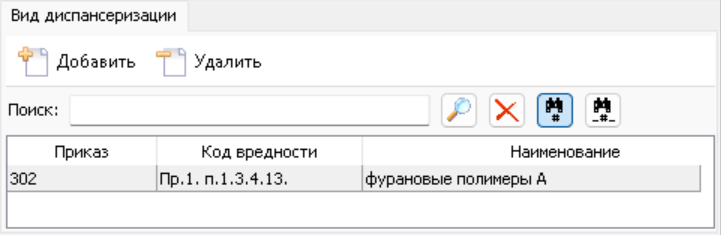
Вкладка состоит из панели инструментов, фильтра и таблицы диспансеризаций.
Кнопки панели инструментов:
- Добавить – открывается диалоговое окно для выбора вредностей.
- Удалить – удаляет выбранную вредность из таблицы. Разрешено удаление вредности по которой уже созданы направления, но направления еще не исполнены, или направления не включены в предварительный счет.
Фильтр Поиск используется для поиска по наименованию.
Колонки таблицы вредностей:
| Реквизит | Описание |
|---|---|
| Приказ | Номер приказа. |
| Код вредности | Код вредности из справочника вредностей. |
| Наименование | Наименование вредности из справочника вредностей. |
Вкладка "Дополнительные параметры"
Дополнительные поля создаются при помощи Справочника атрибутов сущностей. Для справочника персонала используется сущность "ПМО/Диспансеризация. Направление".
Пример создания дополнительного поля описан в разделе Справочник атрибутов сущностей.
Вкладка "Должности"
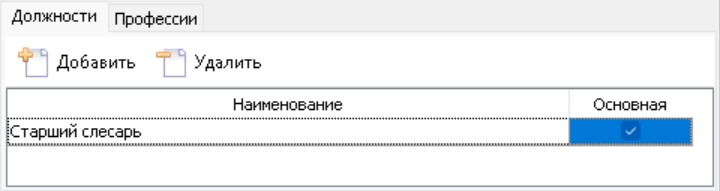
Вкладка состоит из панели инструментов и таблицы должностей.
Кнопки панели инструментов:
- Добавить – добавляет новую строку в таблицу должностей. По кнопке "..." в правой части строки открывается справочник Должности пациентов. Также доступен ручной ввод.
- Удалить – удаляет выбранную строку из таблицы.
Колонки таблицы должностей:
| Реквизит | Описание |
|---|---|
| Наименование | Наименование должности. |
| Основная | Флаг устанавливается автоматически для первой указанной должности. Эта должность будет считаться основной. |
Вкладка "Профессии"
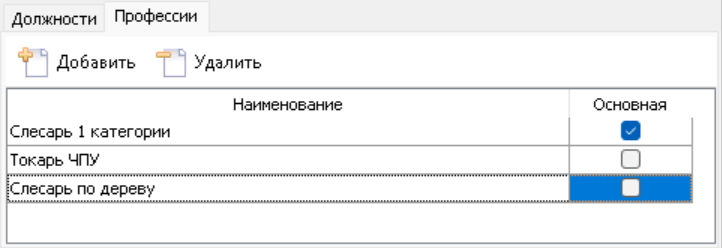
Вкладка состоит из панели инструментов и таблицы профессий.
Кнопки панели инструментов:
- Добавить – добавляет новую строку в таблицу профессий. По кнопке "..." в правой части строки открывается справочникПрофессии рабочих и должности служащих. Также доступен ручной ввод.
- Удалить – удаляет выбранную строку из таблицы.
Колонки таблицы профессий:
| Реквизит | Описание |
|---|---|
| Наименование | Наименование профессии. |
| Основная | Флаг устанавливается автоматически для первой указанной профессии. Эта профессия будет считаться основной. |