Структура клиники
Справочник открывается по кнопке Структура клиники на панели быстрого доступа в главном окне модуля Стационар или по кнопке Справочники на панели инструментов главного окна модуля Стационар, пункт меню: Структура клиники.
Доступ к справочнику регламентируется правом доступа: Структура клиники.
В общем виде справочник описан в разделе Кабинеты и рабочие места. В этом разделе описана только настройка структуры клиники для корректной работы модуля Стационар.
От настройки структуры стационара зависит корректная работа расписания.

Доступ к справочнику может быть выполнен через модуль "Стационар", либо через "Базовый модуль". Поскольку используется одна и та же база данных, открывается общий справочник. Для стационара в нем необходимо настроить "коечный фонд". Подробное общее описание справочника приведено в документации базового модуля, ниже описываются особенности работы в стационаре.
Настройка кабинетов
При настройке структуры стационара используется специальный вид кабинета Палата.
Для стационара рекомендуется заранее создать отдельное финподразделение. В этом случае финансовые потоки и соответствующую отчетность в системе также можно будет разделить. Это позволит отдельно оформлять депозит на стационарные услуги при госпитализации клиента (исключается расход средств на амбулаторные услуги). При этом, даже если в рамках госпитализации требуется прием в амбулатории (например, проведение УЗИ), расчеты все равно проводятся через стационарное финподразделение как часть госпитализации.
Для палат настраиваются так называемые "рабочие места". Если для амбулатории обычно действует принцип "один кабинет - одно рабочее место", в стационаре под "рабочими местами" подразумеваются койки. Количество рабочих мест определяется количеством коек.
Чтобы корректно настроить палаты в стационаре, выполните следующие действия:
- Откройте справочник Структура клиники.
- В левой части справочника выберите филиал, для которого требуется добавить палаты.
- Нажмите кнопку Добавить кабинет в левой части панели инструментов. Откроется диалоговое окно Добавление кабинета.

-
Заполните Номер и Название палаты вручную. В поле Вид кабинета выберите вариант "Палата". При необходимости заполните другие поля диалогового окна.
-
Нажмите кнопку Сохранить в нижней части диалогового окна или F2 на клавиатуре. Вы вернетесь в справочник Структура клиники.
-
На вкладке Список рабочих мест в нижней части окна нажмите кнопку Добавить. Вы окажетесь в диалоговом окне Добавление кресла. Креслами в структуре стационара считаются койки.
-
Введите название койки вручную и нажмите кнопку Добавить, если планируется добавлять несколько коек, или Сохранить.
-
После добавление всех коек, нажмите кнопку Редактирование в верхней части справочника Структура клиники, чтобы редактировать данные коек.
-
Для каждой койки настройте требуемые параметры:
- Тип койки проставится автоматически, если в справочнике Типы коек указана койка с флагом в колонке По умолчанию. Обратите внимание на тип койки "по уходу". В некоторых клиниках предоставляется дополнительное место для родственника пациента или сиделки, занимающих отдельное место. Этот тип позволяет учитывать количество людей в палате, при этом "койка по уходу" не может использоваться для размещения пациента. Информация о том, используется ли койка по уходу, выводится в списке пациентов в столбце По уходу (если настроено отображение этого столбца).
- Флаг Койка дневного стационара (устанавливается для коек, где пациент находится только в дневное время, по часам).
-
После завершения редактирования данных коек, нажмите кнопку Группы на панели инструментов справочника Структура клиники. Откроется диалоговое окно Группы кабинетов. Под группами в стационаре подразумевается группировка кабинетов по определенному признакому. Например, группой может называться стационарное отделение. Возможны другие варианты. Например, если палаты стационарного отделения находятся на разных этажах, можно выполнить группировку по этажам и привязать полученные группы к стационарному отделению.

- Нажмите кнопку Добавить группу на панели инструментов диалогового окна, чтобы создать новую группу. Откроется диалоговое окно Редактирование группы. Выберите Тип группы. Как правило, используется тип "Без пересечений": одна палата не может быть привязана к разным группам, а следовательно, к разным стационарным отделениям. Поля Корпус и Этаж заполняются на усмотрение ЛПУ и в расписании не отображаются.
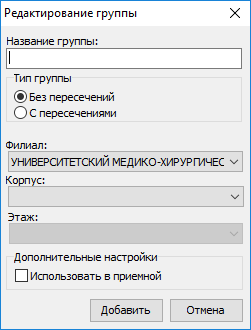
- После заполнения всех параметров нажмите кнопку Добавить в нижней части диалогового окна. Вы вернетесь в окно Группы кабинетов.
- Чтобы добавить элементы в группу, выберите требуемую группу и нажмите кнопку Добавить элемент. Откроется диалоговое окно Добавление к группе. Выберите Тип элемента: "Кабинеты", чтобы добавить платы. При привязке палат к группе можно добавить как определенные палаты, так и целый этаж или корпус (если настроен в справочнике ранее).

- В открывшемся списке выберите те палаты, которые должны относиться к выбранной группе. Обратите внимание: зажав клавишу Ctrl, можно выбрать сразу несколько палат.
- Нажмите кнопку Добавить в нижней части диалогового окна. Вы вернетесь в окно Группы кабинетов, выбранные палаты появятся в правой части окна.
- Выйдите из окна Группы кабинетов и из справочника Структура клиники. Внесенные изменения сохранятся автоматически.
- Откройте справочник Стационарные отделения.
- Выберите стационарное отделение, для которого были созданы палаты. На вкладке Группы палат в нижней части окна нажмите кнопку Добавить. Вы окажетесь в диалоговом окне Добавление групп.
- Выберите нужную группу и нажмите кнопку Выбрать в нижней части диалогового окна. Вы вернетесь в справочник Стационарные отделения, выбранная группа появится на вкладке Группы палат.
- Нажмите кнопку Применить на панели инструментов справочника Стационарные отделение.
- Выйдите из справочника.