Основное расписание
Форма открывается по кнопке Основное расписание на панели быстрого доступа в главном окне модуля Стационар или по кнопке Пациенты на панели инструментов главного окна модуля Стационар, пункт меню: Основное расписание.
Если в праве доступа: Вызывать при старте программы установлено значение "Основное расписание", то эта форма будет открываться при запуске модуля.
Для корректной работы в этом окне необходимо выполнить предварительную настройку модуля, в частности, настроить структуру стационара.
При работе в филиальной структуре со всех рабочих мест в филиалах загружаются данные только по текущему филиалу. В ЦБД в формах доступна фильтрация по филиалам.
Для работы с формой в фильтре Отделение необходимо выбрать отделение стационара. После выбора будет отображено расписание тех палат, которые относятся к выбранному стационарному отделению.

Основное окно состоит из панели инструментов, панели фильтров, блока Загруженность отделений, таблицы расписания и строки состояния.
Кнопки панели инструментов:
-
Обновить – обновляет таблицу пациентов.
-
Пациенты – открывает Список пациентов.
-
Приемное отделение – кнопка появляется при включенной настройке: Доступ к приемному отделению стационара и к записи пациентов из приемного отделения. Кнопка доступна, если право доступа: Приемное отделение. Доступ в положении "Редактирование". Открывает Приемное отделение.
-
Счета – открывает Стационарные счета выбранного пациента.
-
Отчеты – открывает форму Отчеты.
-
Лист выполнения – кнопка появляется по праву доступа: Лист выполнения назначений. Пункты раскрывающегося меню:
-
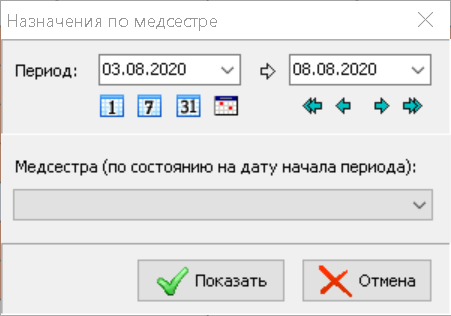
Назначения по медсестре – открывает диалоговое окно для выбора медсестры и временного диапазона. В список попадают сотрудники из справочника Справочник персонала с установленными флагами в полях Работает ассистентом и Работает в стационаре. Кроме этого, они должны иметь назначение в графике дежурств.
- Назначения по палате;
- Назначения по отделению.
Во всех случаях открывается окно, аналогичное окну Лист выполнения, но для всех пациентов согласно выбранной ранее опции.
Параметры, которые передаются в печатную форму листа назначения, описаны в разделе Лист назначения: по медсестре, по палате, по отделению.

-
Показывать за текущую дату – при выборе значения Лист выполнения фильтруется по текущей дате.
-
Показывать за период расписания – при выборе значения в Листе выполнения выбираются значения за период расписания.
-
Вид по умолчанию – регламентирует, какая форма будет открываться по кнопке Лист назначений. Выбранное значение сохраняется в реестре.
- не используется – по кнопке никакая форма не открывается.
- по медсестре – по кнопке открывается лист назначений по медсестре.
- по палате – по кнопке открывается лист назначений по палате.
- по отделению – по кнопке открывается лист назначений по стационарному отделению.
-
ОРИТ – открывает форму График назначений ОРИТ.
-
Инфоклиника – открывает Базовый модуль МИС.
-
Запись – кнопка появляется при включенном праве доступа: Запись пациентов. Особенности работы с формой описаны в разделе Форма "Запись".
-
Информация – открывает форму Информация о пациенте для выборанного пациента.
-
Лист вып. – кнопка появляется по праву доступа: Лист выполнения назначений. Открывает Лист выполнения согласно выбранным пунктам раскрывающегося меню. Пункты раскрывающегося меню:
- За текущую дату – при выборе значения Лист выполнения фильтруется по текущей дате.
- За период расписания – при выборе значения в Листе выполнения выбираются значения за период расписания.
- Вид по умолчанию – регламентирует, какая форма будет открываться по кнопке Лист выполнения. Выбранное значение сохраняется в реестре.
- не используется – по кнопке никакая форма не открывается.
- За текущую дату;
- За период расписания.
-
Карт. рег. – открывает карточку регистрации выбранного пациента.
-
Ист. бол. – открывает историю болезни выбранного пациента.
-
Расчеты – открывает форму Расчеты. Для выписанных пациентов кнопка активна только если право доступа: Редактирование выписанных пациентов в положении, отличном от "Запрещено".
-
Изменить – открывает форму Запись выбранного пациента в режиме редактирования.
-
Удалить – удаляет выбранного пациента. Обратите внимание**: если в** Стандартной форме записи или в Единой форма установлен флаг в поле Зарегистрировать факт поступления в палату – удаление невозможно.
-
Выход.
Элементы панели фильтров:
- Фильтр – по кнопке "..." открывается диалоговое окно выбор кабинета.
- Койки текущей палаты – по кнопке в таблице расписания отобразятся только койки палаты, выбранной в блоке Загруженность отделений в левой части окна.
- Отделение – по кнопке "..." открывается диалоговое окно выбор стационарного отделения из справочника Медпрофили.
- Типы коек – по кнопке "..." открывается диалоговое окно типы коек.
Блок Загруженность отделений и таблица расписания описаны в соответствующих разделах.
В строке состояния в нижней части окна выводятся следующие данные:
- ФИО текущего пользователя;
- тип конфигурации текущего пользователя;
- название филиала
- название поля из файла iStart.ini, в котором указана служебная информация (на примере выше это "search_local").