Таблица расписания
Блок Таблица расписания отображается в правой части Основного расписания.
По умолчанию в расписании отображаются данные по койкам на неделю, также доступны варианты отображения расписания на три дня, либо за указанный пользователем период (из настроек модуля).

Блок состоит из панели инструментов, панели фильтров, таблицы расписания и вкладок в нижней части блока.
Кнопки панели инструментов (кнопки становятся активными, когда в таблице выбран конкретный пациент):
-
Запись – кнопка доступна, если право доступа: Запись пациентов в положении, отлично от "Запрещено". Открывает форму запись пациента для помещения в палату нового пациента.
-
Информация – открывает форму Информация о пациенте.
-
Лист выполнения – открывает окно Выполнение назначений выбранного пациента.
-
ОРИТ – активность кнопки регламентируется правом доступа: Лист назначений реанимации. По кнопке открывается График назначений ОРИТ. Работа с функциональностью описана в разделе Лист назначений реанимации (ОРИТ).
-
Карт. регистр – открывает карточку регистрации пациента.
-
Ист. бол. – открывает историю болезни пациента.
-
Расчеты – пункты раскрывающегося меню:
-
Стационарные расчеты – открывает окно расчетов с выбранным пациентом
-
Лицевой счет пациента – пункт появляется, если включено право доступа: Доступ к лицевому счету пациента. Открывает лицевой счет выбранного пациента.
-
Изменить – кнопка доступна, право доступа: Редактирование записи пациента в положении, отлично от "Запрещено". Открывает окно Запись для редактирования.
-
Удалить – кнопка доступна, если право доступа: Удаление записи пациента в положении, отлично от "Запрещено". Позволяет удалить выбранного пациента. Удаление пациента из расписания возможно, если в форме Запись не установлен флаг в поле Зарегистрировать факт поступления в палату.
-
Дашборд – кнопка отображается, если заполнена настройка Дашборд по лежанию в форме стационара. Кнопка имеет то же наименование, что и дашборд, указанный в настройке.
Элементы панели фильтров:

- Фильтр даты – по стрелке открывается календарь. Также календарем можно манипулировать при помощи стрелок.
- Краткая информация (
 ) – по кнопке открывается информационно окно с данными по пациенту.

-
Обновить (
 ) – по кнопке обновляется таблица расписания.
-
Режим отображения – регламентирует режим отображения таблицы расписания. Варианты выбора:
- "из настроек";
- "на три дня";
- "на неделю".
-
Дата записи – дата записи в палату выбранного пациента.
Таблица расписания представляет собой перечень палат и коек выбранного стационарного отделения. Палаты и койки расположены по вертикали, дни недели – по горизонтали. Число дней регулируется фильтром Режим отображения.
В колонке с наименованием койки могут отображаться:
- значение колонки Пол из справочника Кабинеты и рабочие места, блока вкладок в нижней части окна, вкладки Профили коек и возрасты, если включена настройка Загрузка с учетом пола пациентов;
- значение колонки Вид койки из справочника Кабинеты и рабочие места, блока вкладок в нижней части окна, вкладки Профили коек и возрасты, если настройка Указывать вид для стационарной койки в положении, отличном от "Не указывать".

Пример обозначения пациента в расписании:

Обозначения на интервале:
- Если включена настройка Помечать истекший интервал и у этого пациента указана плановая дата лечения и на текущую дату она уже в прошлом, то в правой части интервала будет отображаться красная точка (
 ).
- Если включена настройка Наличие аллергии и в карточке регистрации пациента на вкладке Заболевания указаны аллергии, то в правой части интервала будет отображаться красная буква "А".
- Если включена настройка Статус пациента из карты регистрации, то в правой части интервала будет отображаться квардратик того же цвета, которым обозначен статус в левой части карточки регистрации пациента в поле Статус.

- Если включена настройка Долговой статус и у пациента есть долг, в левой части интервала будет отображаться символ (
 ).
- Если включена настройка Особые отметки в госпитализации и если в форме Информация о пациенте на вкладке Общая информация заполнено поле Особые отметки, то левой части интервала будет отображаться символ (
 ).
- Если включена настройка Комментарий к госпитализации и в форме Информация о пациенте на вкладке Общая информация заполнено поле Примечание, то левой части интервала будет отображаться символ ( ).
- Если пациент записан в отделение лечения, отличное от отделения лежания, то в левой части интервала будет отображаться символ (
 ).
Если даты лежания пациента находятся за пределами выведенного на экран диапазона, то лежание этого пациента обозначается стрелками:
 – если начало лежания находится за пределами выведенного на экран диапазона;
 – если окончание лежания находится за пределами выведенного на экран диапазона.
Вкладки в нижней части окна: Переводы без указания места и Направления из приемного отделения.
Вкладка "Переводы без указания места"
Доступ к вкладке регламентируется правом доступа: Основное расписание. Панель переводов и направлений из приемного отделения.

Вкладка состоит из панели инструментов и таблицы переводов. В заголовке вкладки в скобках указывается общее количество пациентов, о переводах которых есть сведения в системе.
Кнопки панели инструментов:
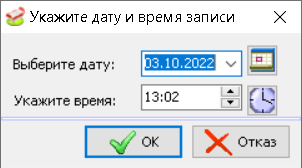
- Записать – открывает форму для выбора времени и даты записи. После выбора открывается форма для выбора палаты. После выбора палаты пациент автоматически переводится в эту палату.
- Обновить – обновляет таблицу переводов.
Колонки таблицы переводов:
| Реквизит | Описание |
|---|---|
| Дата перевода | Дата перевода пациента. |
| Время перевода | Время перевода пациента. |
| Пациент | ФИО пациента. |
| Отделение, откуда направлен | Стациораное отделение, где находился пациент. |
| Дата начала лечения | Дата начала лечения. |
| Плановое окончание лечения | Дата окончания лечения. |
| Комментарий | Ввод значения вручную. |
Работа с вкладкой описана в разделе Переводы без указания места.
Вкладка "Направления из приемного отделения"
Доступ к вкладке регламентируется правом доступа: Основное расписание. Панель переводов и направлений из приемного отделения. Работа с вкладкой Направления из приемного отделения регламентируется настройкой: Доступ к приемному отделению стационара и к записи пациентов из приемного отделения.

Вкладка состоит из панели инструментов и таблицы направлений. В заголовке вкладки в скобках указывается общее количество пациентов, о направлениях которых есть сведения в системе.
Кнопки панели инструментов:
- Записать – открывает диалоговое окно Запись на прием.
- Отказать – по кнопке формально также производится отказ от госпитализации пациента в стационар (при этом эти отказы имеют различные коды в базе данных). Но в приемном покое такой отказ оформляется протоколом ИБ, который является официальным документом. Здесь возможность отказа сохранена для исправления технических ошибок персонала, а кнопка доступна обычно лишь системному администратору, который и исправляет ошибку другого работника. При этом пациент возвращается в таблицу вкладки Поступление пациентов в приемное отделение, где его должны заново корректно оформить на госпитализацию (поскольку предполагается, что врач приемного покоя причин для отказа по существу не нашел).
- Обновить – обновляет таблицу направлений.
Колонки таблицы направлений:
| Реквизит | Описание |
|---|---|
| Дата | Дата создания направления. |
| Время | Время создания направления. |
| Отделение | Стационарное отделение, куда направлен пациент. |
| Пациент | ФИО пациента. |
| Диагноз направившего учреждения | Диагноз из направления. |
| Плановое начало лечения | Дата планового начала лечения из направления. |
| Плановое окончание лечения | Дата планового окончания лечения из направления. |
| Комментарий | Ввод значения вручную. |
| Госп. | |
| Категория | Категория, указанная в форме Госпитализация. |
Список направлений обновляется каждую минуту.
Порядок работы
- Выберите направление в нижней части экрана и свободную палата в верхней части экрана.
Обратите внимание, что редактирование направлений в этом окне недоступно. Если направление оформлено неверно (например, пациент направлен не в то стационарное отделение), необходимо отменить поступление в отделение стационара из окна Приемное отделение (меню кнопки Изменить) и там отредактировать направление.
- Нажмите кнопку Записать.
- Заполните форму регистрации пациента в стационарное отделении (форма "Запись" ). Номер палаты и койка подставляются, исходя из выбора в расписании. Время госпитализации импортируется из направления.