Панель инструментов
Панель инструментов
Панель инструментов используется для просмотра данных по пациентам, внесения изменений в их реквизиты, работы с лицевым счетом, поиска пациентов в картотеке по определенным критериям, печати или выгрузки данных по пациентам.

Кнопки панели инструментов:
-
Новый – кнопка доступна по праву доступа: Добавление нового в картотеке. Добавление нового пациента в картотеку. По кнопке открывается пустая Карточка регистрации пациента.
-
Удалить – кнопка доступна по праву доступа: Удаление пациента из картотеки. Удаление пациента из базы данных. Система блокирует удаление пациента из картотеки при наличии у пациента приемов и записи на прием в расписании. Чтобы удалить такого пациента, необходимо удалить все записи на прием в расписании и приемы пациента.
-
Изменить – кнопка появляется по праву доступа: Кнопка "Изменить" (редактирование карточки регистрации), если право доступа: Карточка регистрации. Основные формы в положении, отличном от "Доступ закрыт". Открывает Карточку регистрации выбранного пациента в режиме редактирования.
-
Расчеты – кнопка доступна по праву доступа: Доступ к лицевому счету пациента. Варианты выбора:
- Расчеты – значение по умолчанию. Открывает лицевой счет пациента.
- Лицевой счет семьи – открывает лицевой счет и состав семьи.
- План лечения – открывает планы лечения пациента.
-
ЭМК – по умолчанию открывает историю болезни пациента. Пункты раскрывающегося меню:
- Титульный лист истории болезни (мед), (стом) – открывает титульный лист выбранного пациента. Доступ к титульному листу регламентируется правом доступа: Доступ к титульному листу. Если включена настройка Картотека - Печать - по умолчанию печать титульного листа, то по кнопке ЭМК будет открываться титульный лист. Тип титульного листа (медицинский, стоматологический или оба), который доступен для сотрудника, задается в поле История болезни (печать) на вкладке Основные реквизиты справочника Типы конфигураций.
- Стомат. карточка (печать по датам) – на печать выводятся все стоматологические приемы пациента с фильтрацией по датам.

- Стомат. карточка (печать по зубам) – на печать выводятся все стоматологические приемы пациента с фильтрацией по зубам.

-
Очередь – кнопка появляется по праву доступа: Постановка в очередь из картотеки/расписания. Варианты выбора:
- Добавить задачу по пациенту в очередь – значение по умолчанию. Открывает форму Добавление в очередь. Процесс записи пациента в очередь описан в разделе Постановка пациента в очередь.
- Просмотр очереди пациетов – открывает журнал Очередь пациентов. Очередь задач открывается сочетанием клавиш Ctrl + F12.
-
План лечения – открывает форму План лечения со списком планов лечения, курсов и предварительных счетов пациента.
-
К участковому – появляется при включенной настройке Динамический расчет участковой принадлежности. Предназначена для ускоренной записи пациента к его участковому врачу. По адресу проживания на вкладке Контакты карточки регистрации пациента определяется его участковый врач. Также участковый врач может быть указан на вкладке Участковые доктора. Работа кнопки описана в разделе Участковое обслуживание из картотеки.
-
В стационар – кнопка отображается по праву доступа: Направление в стационарное отделение из картотеки. Кнопка активна только при наличии модуля Стационар. Открывает направление, для которого в справочнике типов направлений установлен флаг в колонке В стационар. Если направлений такого типа несколько, будет открыто диалоговое окно для выбора направления.
-
Пациенты стационара – открывает форму Основное расписание модуля Стационар.
-
Диспансеризация – кнопка активна только при наличии лицензии на модуль Диспансеризация.
- При включенной настройке Диспансеризация только за счет ОМС, если у пациента в карточке регистрации в блоке Реквизиты страховых пациентов нет действующего прикрепления по ОМС, будет выведено предупреждение. Создание направлений на диспансеризацию в таком случае будет невозможно.
- При включенном праве доступа: Запрет направления на ПМО/Диспансеризацию умерших пациентов, если в карточке пациента на вкладке Данные о смерти заполнены данные о смерти пациента, будет выведено предупреждение. Создание направлений запрещено.
- Варианты выбора:
- Диспансеризация – кнопка появляется если право доступа: Направление на диспансеризацию в положении "Отдельная кнопка в картотеке". По кнопке открывается диалоговое окно Направление на диспансеризацию. Работа с диспансеризацией из картотеки описана в разделе Формирование направлений из картотеки.

- Редактирование текущего направления – открывает сокращенную версию диалогового окна Направление на диспансеризацию. Если у пациента не найдено ни одного направления, выводится предупреждение. Если у пациента более одного направления, выводится предупреждение: "У пациента ... текущих Диспансеризаций. Изменение вида диспансеризации доступно только из реестра/журнала."
- Печать листа осмотра – пункт появляется, если право доступа Диспансеризация. Вкладка "Лист осмотра" в положение "Редактирование и запись" или "Просмотр". По пункту меню выводит на печать печатную форму Листа осмотра текущего ПМО.
- Печать направлений – пункт появляется, если право доступа: Направление на диспансеризацию в положении "Отдельная кнопка в картотеке". Выводит направления пациента на печать.
- Текущие направления на диспансеризацию – открывает диалоговое окно Текущие направления на профосмотр/диспансеризацию, если у пациента уже есть направления на диспансеризацию.

-
Электронная очередь – пункт меню отображается, если права доступа: СУО. Постановка на прохождение профосмотра в электронной очереди в положении "По пункту в контекстном меню "Профосмотр"". При выборе пункта меню открывается актуальный профосмотр, выбор актуального профосмотра регламентируется настройкой Выбор профосмотра при направлении в электронную очередь. После выборе ПМО открывается Маршрутный лист для прохождение диспансеризации. Работа с кнопкой описана в разделе Выдача маршрутных листов из картотеки. Если пациент уже был направлен на диспансеризацию и талон был распечатан, на экран выводится номер талона пациента. Талон может быть распечатан.
-
Журнал эл. очереди – открывает журнал Управление очередью.
-
Профосмотр – кнопка активна только при наличии лицензии на модуль ПМО. При включенном праве доступа: Запрет направления на ПМО/Диспансеризацию умерших пациентов, если в карточке пациента на вкладке Данные о смерти заполнены данные о смерти пациента, будет выведено предупреждение. Создание направлений запрещено. Варианты выбора:
- Направление на профосмотр – пункт появляется, если право доступа Направление на профосмотр в положении "Отдельная кнопка в картотеке". По кнопке открывается диалоговое окно Направление на профосмотр.
- Изменить вредности текущего ПМО – пункт меню отображается при включенном праве доступа: Возможность изменения вредностей после начала профосмотра. Открывает список вредностей из справочника вредностей.
- Редактирование текущего направления – открывает сокращенную версию диалогового окна Направление на профосмотр. Редактирование поля Вредности доступно только при включенном праве доступа: Возможность изменения вредностей после начала профосмотра. Если у пациента не найдено ни одного направления, выводится предупреждение. Если у пациента более одного направления, выводится предупреждение: "У пациента ... текущих ПМО. Изменение вредности доступно только из реестра/журнала".
- Печать листа осмотра – пункт появляется, если право доступа Профосмотры. Вкладка "Лист осмотра" в положение "Редактирование и запись" или "Просмотр". По пункту меню выводит на печать печатную форму Листа осмотра текущего ПМО.
- Печать направлений – пункт появляется, если право доступа Направление на профосмотр в положении "Отдельная кнопка в картотеке". Выводит направления пациента на печать.
- Текущие направления на профосмотр – пункт меню отображается при включенном праве доступа: Профосмотры/Диспансеризация из расписания. Открывает диалоговое окно Текущие направления на профосмотр/диспансеризацию, если у пациента уже есть направления на профосмотр.

- Электронная очередь – пункт меню отображается, если право доступа: СУО. Постановка на прохождение профосмотра в электронной очереди в положении "По пункту в контекстном меню "Профосмотр"". При выборе пункта меню открывается актуальный профосмотр, выбор актуального профосмотра регламентируется настройкой Выбор профосмотра при направлении в электронную очередь. После выборе ПМО открывается Маршрутный лист для прохождение профосмотра. Работа с кнопкой описана в разделе Выдача маршрутных листов из картотеки.

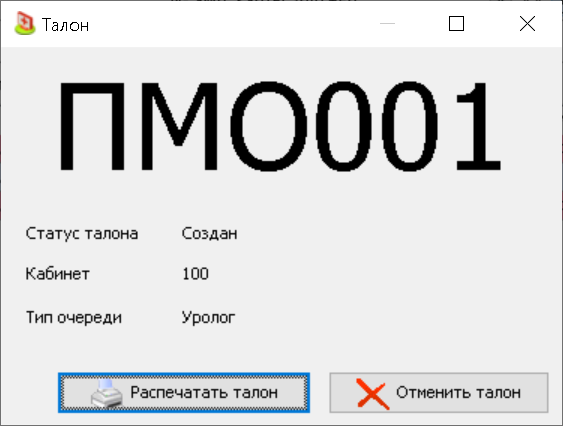
Если пациент уже был направлен на профосмотр и талон был распечатан, на экран выводится номер талона пациента. Талон может быть распечатан.
-
Журнал эл. очереди – открывает журнал Управление очередью.
-
Электронная очередь – кнопка отображается, если права доступа: СУО. Постановка на прохождение профосмотра в электронной очереди в положении "По отдельной кнопке в меню". При выборе пункта меню открывается актуальный профосмотр, выбор актуального профосмотра регламентируется настройкой Выбор профосмотра при направлении в электронную очередь. По кнопке открывается Маршрутный лист для прохождения ПМО/диспансеризации. Работа с кнопкой описана в разделе Выдача маршрутных листов из картотеки. Если пациент уже был направлен на ПМО/диспансеризацию и талон был распечатан, на экран выводится номер талона пациента. Талон может быть распечатан.
-
ПНД – кнопка активна при наличии лицензии на модуль Вызовы на дом / Скорая помощь. Работа кнопки описана в раздле кнопка ПНД модуля Вызовы на дом / Скорая помощь.
-
Материалы – кнопка появляется, если в раскрывающемся меню кнопки Вид выбран пункт Оформление заявок на материалы. Кнопка работает при наличии модуля Складской учет и если право доступа Создание заявок на выдачу на склад другого филиала в положении отличном от "Запрещено". В настройке БД для формирования заявок на материалы должна быть указана база данных. По кнопке открывается вкладка Заявки журнала накладных. Доступ к этому типу накладных регламентируется правом доступа: Редактирование заявок модуля Складской учет.
-
Напоминание – кнопка появлятся по праву доступа: Добавление напоминаний из картотеки. По кнопке открывается диалоговое окно Напоминание для создания напоминаний.
-
Лист выполнения – кнопка появляется по праву доступа: Лист выполнения назначений. Открывает форму Амбулаторное назначение по пациенту. Используется при работе с Амбулаторными назначениями.
-
Поиск – кнопка появляется по праву доступа: Расширенный поиск. Варианты выбора:
- Поиск – открывает окно Поиск пациентов в картотеке по заданным условиям. Кнопка имеет раскрывающееся меню, позволяющее осуществить быстрый поиск пациентов по ряду параметров (например, отобрать пациентов, принятых за последний день, неделю и т.д.). См. раздел Поиск.
-
Показать пациента вместе с иждивенцами – по кнопке в таблице пациентов выводятся все иждивенцы выбранного пациента из карточки регистрации. В колонке Степень родства отображается степень родства иждивенца. Поиск иждивенцев выполняется с учетом текущей даты.
-
Упрощенный поиск в картотеке – пункт появляется поп праву доступа: Упрощенный поиск в картотеке. По кнопке открывается диалоговое окно Упрощенный поиск.
-
Поиск по УЭК – кнопка появляется, если право доступа: Поиск по электронной карте в положении "По отдельной кнопке в картотеке". При наличии в системе считывателя универсальных электронных карт нажатие на кнопку (после того, как карта вставлена в считыватель) инициирует считывание данных с карты. Система запрашивает пароль, который вводится владельцем карты с отдельной клавиатуры. Данные с УЭК выводятся в открывающееся окно. Работа с кнопкой описана разделе Поиск по УЭК.
-
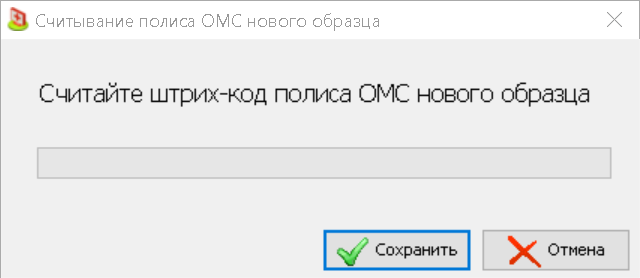
Поиск по полису ОМС – кнопка появляется по праву доступа: Поиск по штрих-коду полиса ОМС (нового образца). Речь о полисах нового образца, с которых считывается штрих-код. По кнопке открывается диалоговое окно для считывания штрих-кода.
- Поиск по эл.карте ОМС – появляется по праву доступа: Поиск по электронной карте ОМС. Речь о полисах в виде карт. По кнопке открывается диалоговое окно для ввода данных карты.

- Поиск по ЕКП – кнопка появляется по праву доступа: Поиск по единой карте петербуржца. По кнопке открывается диалоговое окно для считывания данных карты. Для корректной работы с картой ЕКП необходимо выполнить предварительные настройки, описанные в разделе Поиск по ЕКП.

- Поиск по ФЕРЗЛ – кнопка отображается, если включено право доступа: Поиск пациента в картотеке по ФЕРЗЛ. По кнопке открывается диалоговое окно Поиск по ФЕРЗЛ. Обратите внимание, кнопка Поиск по ФЕРЗЛ и форма Поиск по ФЕРЗЛ могут иметь другое название, если заполнена настройка Название функционала "Поиск по ФЕРЗЛ".

- Распознавание док-та – кнопка появляется при работе с программно-аппаратным комплексом Promobot scanner. Если на сканере расположен документ, удостоверяющий личность пациента, по кнопке открывается форма упрощенный поиск. Поля в форме будут заполнены автоматически на основании данных сканируемого документа.
- Пропуска – кнопка тображается по праву доступа: Быстрый вызов журнала электронных пропусков из картотеки. По кнопке открывается Журнал электронных пропусков. Если включено право доступа: Выдача электронных пропусков, по кнопке открывается диалоговое окно Добавление нового пропуска.

- Сброс – отмена результатов поиска пациента и возврат к исходному для данного пользователя состоянию картотеки.
- Отчеты – кнопка появляется по праву доступа Картотека-Отчеты. Пункты раскрываюещегося меню кнопки описаны в разделе Отчеты.
- Вид – пункты раскрываюещегося меню кнопки описаны в разделе Вид.
- Сервис – кнопка появляется по праву доступа: Кнопка "Сервис". Пункты раскрывающегося меню кнопки описаны в разделе Сервис.
- Выход.