Документы
Журнал открывается по кнопке Журналы на панели инструментов стартового меню программы, пункт меню: Документы или по кнопке Журналы на панели инструментов главного окна модуля Стационар, пункт меню: Журнал документов или по кнопке Журналы на панели инструментов главного окна модуля Зарплата, пункт меню: Журнал документов, или по кнопке Журнал документов на рабочей области отчета в генераторе отчетов, если для отчета было добавлено действие "Журнал документов".
Доступ к журналу регламентируется правом доступа: Журнал документов. Настройка отображения журнала при входе в программу регламентируется настройкой Журнал документов.
Документом в МИС называется протокол ИБ. Основным предназначением функциональности обмена документами является совместная работа над протоколами ИБ. Врач заполняет протокол и отсылает его коллегам для получения от них "обратной связи". Также функциональность документооборота позволяет сотрудникам обмениваться письмами без привязанных к ним протоколов ИБ.
Процесс отправки протокола ИБ другим сотрудникам описан в разделе Отправка протоколов ИБ.
Обратите внимание, что при открытии протокола ИБ чужого филиала, если пользователю необходимо выполнить действия "Подпись" или "Внесение данных", право Редактирование протоколов чужих филиалов не учитывается. Для действия "Подпись" можно поставить/снять подпись, для действия "Внесение данных" можно отредактировать данные и выполнить действие.

Окно состоит из панели инструментов, панели фильтров, панели Группы документов, списка документов, контекстного меню и строки состояния с опцией Количество документов (это справочное значение, элементом управления не является).
Кнопки панели инструментов:
-
Обновить – обновляет содержимое таблицы после настройки фильтров.
-
Написать – кнопка появляется по праву доступа: Журнал документов. Создание и отправка документов. Пункты раскрывающегося меню:
-
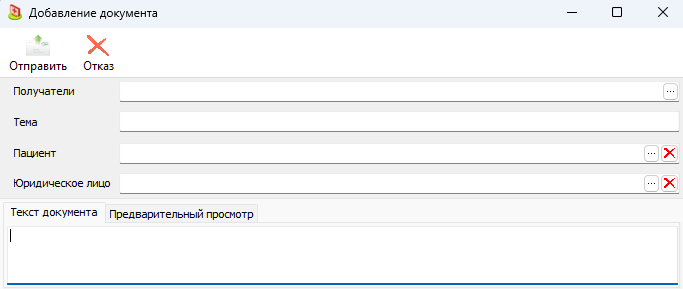
Ознакомление – по пункту открывается диалоговое окно Добавление документа. Работа с добавлением документа описана в разделе Создание документа по кнопке "Написать".
-
Запрошено уточнение – по пункту открывается диалоговое окно Добавление документа в режиме запроса на уточнение.
-
Просмотр – открывает пересланный протокол ИБ или диалоговое окно Содержание документа. Работа с просмотром описана в разделе Просмотр документа.

-
Удалить – удаляет исходящий документ из списка документов. Отображение кнопки регулируется правом доступа Удаление исходящих документов. Информация об удалении фиксируется в Системном журнале.
-
История – кнопка отображается по праву доступа Просмотр истории движения документа, и появляется только для пересылаемых протоколов ИБ. Открывает окно История движения документа. В верхней части окна выводится название документа, дата создания, имя пользователя и ФИО пациента. В таблице содержится информация о действиях, производимых с документом: когда он был отправлен, кем отправлен, какое действие запрограммировал отправитель, кто получатель, какое действие он совершил с документом, а также комментарии обеих сторон.

-
Печать – выводит в окно предпросмотра (с возможностью дальнейшей печати) выбранный протокол ИБ или сообщение.
-
Дополнительно (
[missing: btn_Change21.png]) – кнопка появляется, если в справочнике Шаблоны документов созданы шаблоны с типом: "Шаблоны журнала напоминаний". Название кнопки берется из поля Краткое название вкладки Основные реквизиты, если в поле По умолчанию установлен флаг. Такой шаблон будет открываться по кнопке по умолчанию. Если поле Краткое название не заполнено, то в качестве названия кнопки будет отображаться значение из поля Название шаблона. -
Необработанные – отфильтровывает только необработанные сообщения.
-
Непрочитанные – отфильтровывает только непрочитанные сообщения. В раскрывающемся меню кнопки отображаются пункты:
- Учитывать период в непрочитанных сообщениях – флаг, по умолчанию установлен. При включенном флаге отфильтровываются непрочитанные сообщения за период из фильтра. Если флаг не установлен, то отфильтровываются непрочитанные сообщения без учета периода фильтра.
-
Вид – варианты выбора:
- Просмотр журнала в режиме анализа – переводит таблицу в режим анализа.
Элементы панели фильтров:
- Фильтр выбора периода времени.
- Пациент – по кнопке "..." открывается диалоговое окно Поиск пациента.
- Протоколы – по кнопке "..." открывается диалоговое окно для выбора протокола ИБ. Поиск по колонке №ИБ.
- Тип документа – поиск по типу документа/сообщения по колонке Требуемое действие. Варианты выбора:
- "Ознакомление";
- "Запрошено уточнение".
Фильтры для группы документов "Входящие":
-
Отправитель
- Сотрудник – по кнопке "..." открывается диалоговое окно Выбор сотрудника. Для выбора доступны как пользователи, так и группа пользователей. По умолчанию поле пустое.
-
Получатель
- Сотрудник – по кнопке "..." открывается диалоговое окно Выбор сотрудника. Для выбора доступны как пользователи, так и группа пользователей. По умолчанию поле заполнено текущим пользователем и заблокировано от изменений.
- Юридическое лицо – при использовании фильтра в журнале документов будут отобраны документы, адресованные выбранному юридическому лицу. Фильтр сработает после нажатия кнопки Обновить. Поле отображается, если право доступа Обработка документов для юридического лица в положении отличном от "Скрывать". Если право доступа в положении:
- "Своего ЮЛ", то по кнопке "..." в фильтр будет подставлено юридическое лицо текущего филиала. Обратите внимание, если в фильтре установлено юридическое лицо, то фильтр Сотрудник будет проигнорировано. Если фильтр не заполнен, то документы будут отобраны по фильтру Сотрудник.
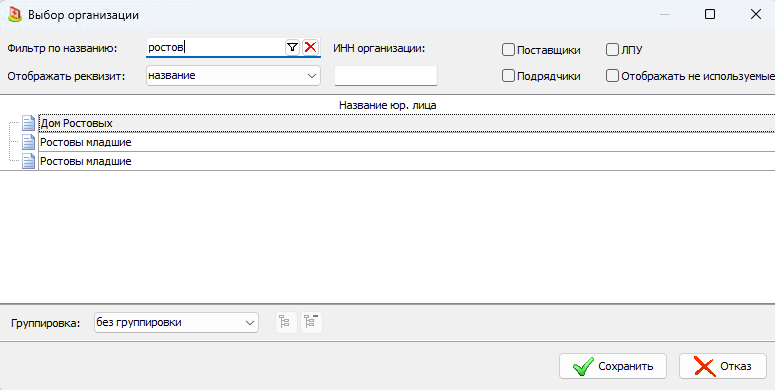
- "Любого ЮЛ", то по кнопке "..." будет открыто диалоговое окно для выбора организации. Для выбора доступны юридические лица, имеющие филиалы с БД и эти филиалы не системные. Обратите внимание, если в фильтре установлено юридическое лицо, то фильтр Сотрудник будет проигнорировано. Если фильтр не заполнен, то документы будут отобраны по фильтру Сотрудник.
Фильтры для группы документов "Исходящие":
-
Отправитель
- Сотрудник – заполнение поля регламентируется правом доступа Журнал документов.Фильтр по отправителю в исходящих документах:
- Если право отключено, то поле по умолчанию будет заполнено текущим пользователем и будет заблокировано от изменений.
- Если право включено, то поле по умолчанию будет заполнено текущим пользователем. По кнопке "..." открывается диалоговое окно Выбор сотрудника. Для выбора доступны как пользователи, так и группа пользователей.
- Сотрудник – заполнение поля регламентируется правом доступа Журнал документов.Фильтр по отправителю в исходящих документах:
-
Получатель
- Сотрудник – по кнопке "..." открывается диалоговое окно Выбор сотрудника. Для выбора доступны как пользователи, так и группа пользователей. По умолчанию поле пустое.
- Юридическое лицо – при использовании фильтра в журнале документов будут отобраны документы, адресованные выбранному юридическому лицу. Фильтр сработает после нажатия кнопки Обновить. Поле отображается, если право доступа Создание и отправка документов для юридического лица в положении отличном от "Запрещена". Если право доступа в положении:
- "Своего ЮЛ", то по кнопке "..." в фильтр будет подставлено юридическое лицо текущего филиала. Обратите внимание, если в фильтре установлено юридическое лицо, то фильтр Сотрудник будет проигнорировано. Если фильтр не заполнен, то сообщения будут отобраны по фильтру Сотрудник.
- "Для любого ЮЛ", то по кнопке "..." будет открыто диалоговое окно для выбора организации. Для выбора доступны юридические лица, имеющие филиалы с БД и эти филиалы не системные. Обратите внимание, если в фильтре установлено юридическое лицо, то фильтр Сотрудник будет проигнорировано. Если фильтр не заполнен, то документы будут отобраны по фильтру Сотрудник.
Панель Группы документов содержит группы: "Входящие" и "Исходящие". Колонки таблицы документов:
| Реквизит | Описание |
|---|---|
| Дата отправки | Заполняется автоматически |
| Тема | Тема сообщения, которая была указана в форме Добавление документа в поле Тема. Если поле не было заполнено, то в колонке будет отображаться "Без темы". |
| Содержание | Содержание документа из формы Добавление документа из поля Содержание. Если создан HTML документ, то в колонке будет отображаться значение "HTML-документ". |
| Дата изменения | Заполняется автоматически, речь о редактировании сообщения. |
| Статус | Возможны следующие статусы: ; "Новое" (для новых сообщений),; "Выполнено" – статус меняется после выполнения фактического действия или после открытия документа. |
| Прочитано | Отметка о прочтении документа конечным получателем. Если документ был прочитан, то отображается "двойная галочка" ( ). |
| Пациент | ФИО пациента, на которого оформлен протокол ИБ. |
| Получатель | Наименование юридического лица-получателя или ФИО сотрудника-получателя. |
| Дата документа | Дата создания документа. |
| № ИБ | Номер истории болезни пациента, на которого оформлен протокол. |
| Отправитель | ФИО отправителя. |
| Документ | Название протокола ИБ. |
| Требуемое действие | Действие, которое, по замыслу отправителя, должен выполнить получатель документа/сообщения ("Ознакомление", "Визирование" и пр.) |
| Фактическое действие | Получатель может согласиться с отправителем и выполнить запрошенное им действие. А может выбрать "Отказ от действия". См. раздел Просмотр документа. Обратите внимание: если фактическое действие "Подпись", то при подписи документа в любой точке документ будет считаться подписанным, колонка будет заполнена автоматически. |
| Комментарий | Комментарий получателя при отказе выполнить затребованное действие с документом. |
| Комментарий отправителя | Произвольный текст пользователя, создавшего сообщение. |
| Автор документа | ФИО врача, оформившего протокол ИБ. |
| Исполнил | ФИО пользователя или наименование юридического лица, установившего текущий статус документа. |
Элементы контекстного меню:
- Отметить как прочитанное – устанавливает документу статус "Прочитано". Пункт не отображается, если для документа получателем указано юридическое лицо, или в колонке Требуемое действие указано "Запрошено уточнение".
Создание документа по кнопке "Написать"
Для создания документа по кнопке Написать выполните следующие действия:
- Нажмите кнопку Написать на панели инструментов или в раскрывающемся меню кнопки выберите пункт Ознакомление или Запрошено уточнение. Будет открыто диалоговое окно Добавление документа.
-
Заполните поля:
- Получатели. По кнопке "..." выберите получателей сообщения/документа и нажмите кнопку Отправить в нижней части окна. Получателем может быть как сотрудник, так и группа сотрудников. Группы сотрудников создаются в справочнике групп пользователей.
- Тема. Укажите тему сообщения, она будет отображаться в колонке Тема в списке сообщений.
- Пациент. Выберите пациента по кнопке "...".
- Юридическое лицо. По кнопке "..." выберите юридическое лицо-получателя сообщения/документа. Обратите внимание, поле отображается, если право доступа Создание и отправка документов для юридического лица в положении отличном от "Запрещена".
-
В поле Содержание на вкладке Текст документа введите текст в формате
HTML. На вкладке Предварительный просмотр этот текст отображается в том виде, в котором его увидит адресат. Текст будет отображаться в колонке Содержание в списке сообщений. -
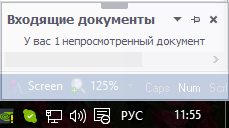
После ввода текста сообщения нажмите кнопку Отправить на панели инструментов. Окно Добавление документа будет закрыто, в списке документов типа "Исходящее" будет добавлен новый документ. Если у адресата включена настройка Проверка документов через базовый модуль, то на нижней панели его ПК появится сообщение о новом не просмотренном документе. Информация об отправке фиксируется в Системном журнале.
Просмотр документа с типом "Ознакомление"
Если для документа в колонке Требуемое действие указано "Ознакомление", выполните следующие действия:
- Нажмите кнопку Просмотр на панели инструментов журнала Документы. Будет открыт пересылаемый протокол ИБ или диалоговое окно Содержание документа.
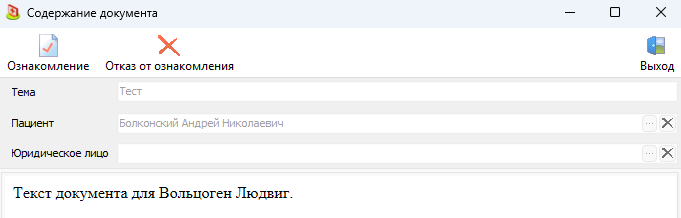
- Нажмите кнопку Ознакомление для выполнения затребованного действия. Для документа будет установлен статус "Выполнено" в колонке Статус, установлена отметка о прочтении в колонке Прочитано, и установлено действие "Ознакомление" в колонке Фактическое действие.

- Нажмите кнопку Отказ от ознакомления при необходимости. Будет открыто диалоговое окно Отказ от действия с документом.

- Добавьте комментарий, поясняющий отказ, и нажмите кнопку Подтвердить отказ. Текст этого комментария отображается для документа в колонке Комментарий. При необходимости можно вернуться к форме Содержание документа по кнопке Возврат.
- Обратите внимание, возможность отмены установленного статуса регламентируется правом доступа Снятие статусов ознакомление/отказ с документа. На панели инструментов окна появляется кнопка Отменить статус, если право доступа в положении отличном от "Запрещено".

Просмотр документа с типом "Запрошено уточнение"
Если для документа в колонке Требуемое действие указано "Запрошено уточнение", выполните следующие действия:
- Нажмите кнопку Просмотр на панели инструментов журнала Документы. Будет открыт пересылаемый протокол ИБ или диалоговое окно Содержание документа.
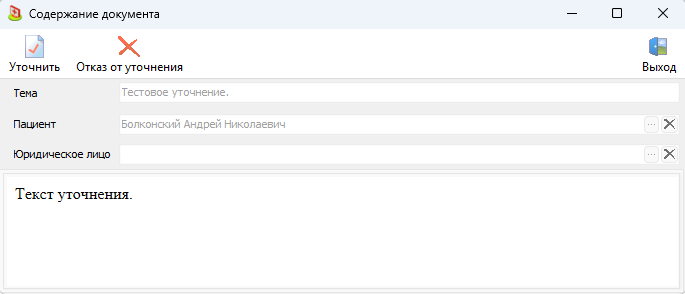
- Нажмите кнопку Уточнение для выполнения затребованного действия. Будет открыто диалоговое окно Уточнение.
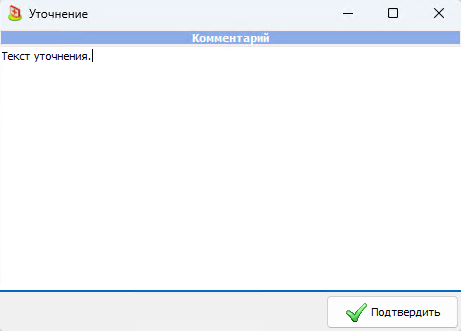
- Добавьте комментарий с уточнением и нажмите кнопку Подтвердить. Для сообщения будет установлен статус "Выполнено" в колонке Статус, установлена отметка о прочтении в колонке Прочитано, и установлено действие "Запрошено уточнение" в колонке Фактическое действие.
- Текст с уточнением будет отображаться в журнале в колонке Комментарий.
- При просмотре в окне Содержание документа появится вкладка Уточнение. На вкладке будет отображаться ответ на уточнение.

- Отказ от работы с документом осуществляется по кнопке Отказ от уточнения в окне Содержание документа. Отказ создается аналогично отказу с типом документа "Ознакомление". В журнале для такого документа/сообщения в колонке Фактическое действие будет установлено значение "Отказ от действия".