Направления
Журнал открывается по кнопке Журналы на панели инструментов стартового меню программы, пункт меню: Направления или по кнопке Журналы на панели инструментов главного окна модуля Стационар, пункт меню: Журнал направлений.
В журнале собраны сведения о направлениях пациента от одного доктора к другому. При включенном праве доступа: Журнал. Только направления текущего филиала в журнале отображаются только направления, созданные в рамках текущего филиала.
При вызове журнала из модуля Стационар журнал открывается с направлениями в стационар.
Журнал направлений обновляется автоматически. Частота обновлений задается в справочнике типов конфигураций на вкладке Основные реквизиты: поле Обновление журнала направлений (сек).
Если включено право доступа: Журнал направлений. Режим анализа по умолчанию, то журнал автоматически открывается в режиме анализа.

Окно состоит из панели инструментов, панели фильтров, таблицы направлений, блока в нижней части окна и контекстного меню.
Кнопки панели инструментов:
- Запись – создает запись в расписание по выбранному направлению. Обратите внимание: при работе с журналом из модуля Стационар, по кнопке также возможна запись пациента в расписание базового модуля.

-
Добавить – открывает форму добавления нового направления. Если в фильтре ФИО указано ФИО пациента, то направление автоматически создается на этого пациента. Если фильтр ФИО пустой, сначала открывается окно поиск пациента, после чего создается новое направление. Возможность создания направлений за будущий период регламентируется правом доступа: Добавление направлений за будущий период.
-
Удалить – работа кнопки регламентируется правом доступа: Удаление направлений. Удаление распечатанных направлений регламентируется правом доступа: Запрет на удаление распечатанных направлений. Удаляет выделенное направление. Невозможно удаление следующих направлений:
-
Исполненные направления и направления, по которым были приемы.
-
Направления, созданные автоматически.
-
Направления на диспансеризацию и профосмотр. Такие направления будут отменены, если право доступа Постановка отмены направления в положении, отличном от "Запрещено".
-
Направления, подписанные в рамках модуля Стационар.
-
Выполнить – позволяет исполнить выбранное направление из таблицы. Значение по умолчанию регламентируется правом доступа: Действие по умолчанию в журнале направлений для "Исполнить". При включенном праве доступа: Выбор даты при исполнении из журнала открывается диалоговое окно Дата исполнения направлений для выбора даты.
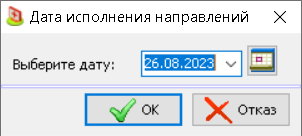
При исполнении по направлению создается прием или заказ-наряд. В журнале выводится сообщение о том, что направление успешно исполнено. Возможность исполнения направлений при изменении прикрепления пациента регламентируется правом доступа: Исполнение направлений при изменении прикреплений пациента.
-
Обновить – обновляет содержание таблицы направлений после настройки фильтров.
-
Пациент – по кнопке открывается карточка регистрации пациента.
-
История болезни – по кнопке открывается окно просмотра ИБ.
-
Очередь на госпитализацию – открывает диалоговое окно Очередь на госпитализацию.
-
Готовность – отображение кнопки регламентируется правом доступа: Готовность направлений. Открывает диалоговое окно Готовность.
-
Печать – варианты выбора:
- Печать таблицы – вывод журнала на печать.
- Печать выделенных направлений –
- Печать выделенных направлений с постановкой времени передачи –
- Отчет в разрезе принимающих докторов –
- Отчет в разрезе направляющих докторов –
- Отчет в разрезе направляющих докторов и принимающих медпрофилей –
- Отчет в разрезе принимающих докторов и направляющих медпрофилей –
- Отчет в разрезе принимающих филиалов –
- Отчет в разрезе направляющих филиалов –
- Отчет по направлениям между филиалами –
- Экспорт отчетов – при выборе поля вместо печати данные будут выгружаться в Excel.
-
Экспорт – экспортирует таблицу в формат Excel.
-
Доп. отчеты – в раскрывающемся меню кнопки отображаются шаблоны из справочника Шаблоны документов. Это шаблоны с типами "Направление к специалисту" и "Доп. отчеты к журналу направлений".
-
Режим анализа – переводит таблицу в режим анализа.
-
- Справочник целей направлений – открывает Справочник целей направлений.
- Передать выделенные направления доктору –
- Очистить время передачи для выделенных направлений –
- Пересчет стоимости выделенных направлений –
- Протокол расчета направления –
- Постановка статуса "Отмена" – пункт меню отображается, если право доступа: Журнал. Постановка/снятие статуса отмены в положениях "Постановка и удаление" и "Только постановка". Открывает диалоговое окно Отмена направления. Направление считается отмененным.
- Снятие статуса "Отмена" – работа пункта меню регламентируется правом доступа: Журнал. Постановка/снятие статуса отмены в положении "Постановка и удаление". Аннулирует отмену направления.
- Стоимость в приеме только услуг из направления – при выбранном пункте меню в колонках блока СТОИМОСТЬ В ПРИЕМЕ отображается только сумма по услугам из направления. Если пункт меню выключен, в колонках блока СТОИМОСТЬ В ПРИЕМЕ отображается стоимость всех оказанных в приеме услуг без связи с услугами направления.
- Отключить автоматическую печать этикеток – пункт появляется при включенном праве доступа: Отключение автоматической отправки этикеток на печать. При выборе этого пункта при заборе биоматериала этикетки не будут печататься автоматически. Для печати печати этикеток необходимо нажать кнопку Печать на панели инструментов.
- Журнал в режиме анализа – переводит журнал в режим анализа.
-
Метод маркировки проб – пункт меню появляется, если право доступа Маркировка проб предварительно сформированными этикетками в положении "Разрешена предварительная и обычная маркировка".
-
Обычная – пробы маркируются обычным способом.
-
Предварительная – пробы маркирутся с использованием предварительной маркировки.
-
Выход.
Элементы панели фильтров:
-
Фильтр выбора периода времени. Детализация фильтра:
- дата направления
- дата приема
- дата назначения
- плановая дата
-
Вид – вид направления:
- Внутренние
- Во внешнее
- Из внешнего
-
Статусы исполнения – варианты выбора:
- "все";
- "неисполненные";
- "нераспределенные";
- "назначенные в расписании";
- "исполненные";
- "связанные с вызовом СНП/ПНД" – пункт отображается только при включенной настройке Распределение вызова по направлению.
-
Статусы отмены – варианты выбора:
- "все";
- "отмененные";
- "действующие".
-
Филиал – по кнопке "..." открывается форма поиска филиала.
-
Услуги – по кнопке "..." открывается форма выбора услуги.
-
Пациент
- № карты – поле для ввода значения вручную.
- ФИО – по кнопке "..." открывается форма поиска пациента. Если на одной из вкладок МИС открыта Картотека пациентов и выбран пациент, этот пациент будет автоматически выбираться в журнале в поле Пациент при вызове журнала из Главного меню.
-
№ направл. – поле для ввода значения вручную.
-
Тип направл. – тип направелния из справочника типов направлений. Доступные типы направлений регламентируется правом доступа: Журнал направлений.
-
Отображать неактуальные – фильтр отображается, если включено право доступа: Работа с неактуальными направлениями. При установке флага в таблице направлений отображаются все направления без ограничений, вне зависимости от значений полей блока Отображение направлений в справочнике Типов направлений на вкладке Основные реквизиты.
-
Способ оформления – поиск по колонке Способ оформления. Варианты выбора:
- "Все";
- "СЗ";
- "Свободное".
-
Направления откуда
- Филиал – по кнопке "..." открывается форма поиска филиала.
- Доктор – по кнопке "..." открывается форма поиска врача.
- Медпрофиль – по кнопке "..." открывается форма для выбора Медпрофиля.
- ЛПУ – по кнопке "..." открывается диалоговое окно Выбор ЛПУ.
- Сотрудник ЛПУ – по кнопке "..." открывается диалоговое окно Выбор сотрудника ЛПУ.
- Финподразделение – по кнопке "..." открывается форма выбора финподразделения.
-
Направления куда
- Филиал – по кнопке "..." открывается форма поиска филиала.
- Доктор – по кнопке "..." открывается форма поиска врача.
- Медпрофиль – по кнопке "..." открывается форма для выбора Медпрофиля.
- ЛПУ – по кнопке "..." открывается диалоговое окно Выбор ЛПУ.
- Финподразделение – по кнопке "..." открывается форма выбора финподразделения.
-
Стационар
- Тип – варианты выбора:
- "все";
- "из стационара";
- "в стационар";
- "все, кроме стационарных".
- Стац. отдел – по кнопке "..." открывается диалоговое окно для выбора стационарного отделения. Это отделения из справочника кабинеты и рабочие места с типом кабинета "Палата"
- Тип очереди – по кнопке "..." открывается справочник Типов очередей на госпитализацию.
- № Стац. ИБ – номер стационарной истории болезни.
- Профосмотр – варианты выбора:
- "Все";
- "Только профосмотр";
- "Все, кроме профосмотра".
- Диспансеризация – варианты выбора:
- "Все";
- "Только диспансеризация";
- "Все, кроме диспансеризации".
- Тип – варианты выбора:
-
Тип пациента 2 – фильтр отображается при включенной настройке Отображать в журналах тип пациента 2. По кнопке "..." открывается диалоговое окно для выбора значения из справочника Тип пациента 2. Поиск по колонке Тип пациента 2.
Таблица направлений описана в разделе Реквизиты таблицы направлений.
Блок вкладок в нижней части окна описан в разделе Панель вкладок.
Пункты контекстного меню:
- Постановка статуса "Отмена" для выделенных записей – работа пункта меню регламентируется правом доступа: Постановка отмены направления. Открывает диалоговое окно Отмена направления. Направление считается отмененным.
- Снятие статуса "Отмена" – работа пункта меню регламентируется правом доступа: Снятие отмены направления. Аннулирует отмену направления.
- Развернуть все группы – разворачивает все свернутые группы.
- Свернуть все группы – сворачивает все развернутые группы.
- Позвонить – пункт меню отображается по праву доступа: Отображение № телефона пациента из контекстного меню, если включена интеграция с модулем Телефония. По кнопке открывается форма Детальная информация о телефонах пациента.