Параметры персонализации
В этом разделе настраиваются текстовые параметры внешнего вида сайта и список активных модулей.

Параметры персонализации
| Реквизит | Описание |
|---|---|
| Название виртуального сайта | Название сайта для внутренних нужд менеджмента. Не отображается для гостей и не доступно для редактирования в клинике. Это название создается клиникой на этапе заключение договора на создание сайта. |
| Название портала | Основной заголовок, отображаемый в левом верхнем углу виртуального сайта. |
| Заголовок сайта | Название, которое отображается при наведении мышки на иконку сайта клиники. [missing: name_mouse.png] |
| Подвал сайта | Дополнительный текст, отображаемый в нижней части виртуального сайта (например, со списком поддерживаемых браузеров или контактными данными службы поддержки клиентов). |
| Сообщение в случае ошибки | Произвольный текст, который будет отображаться в случае возникновения ошибок доступа к сервису в клинике (например, при отсутствии связи). Если поле не заполнено, выводится сообщение: «Извините, сервис временно недоступен, обратитесь в регистратуру Вашего медицинского учреждения». [missing: 05_2026_portal_message_error.png] |
Параметры отображения
| Реквизит | Описание |
|---|---|
| Использовать регион для списка филиалов | Регламентирует отображение и выбор региона и населенного пункта для списка филиалов. Варианты выбора: ; "Не используется" – невозможно выбрать регион в верхнем правом углу страницы. На странице Выбор клиники отображаются все филиалы. Если в клинике настроены группы филиалов, то отображается фильтр Выбрать группу клиник, с помощью которого можно отобразить список филиалов из определенной группы филиалов. По умолчанию в фильтре будет установлено значение "Все группы" – в этом режиме в списке филиалов показаны все филиалы клиники. [missing: 06_2026_filials_group.png] ; "Регион + населенный пункт" – возможность выбора региона и населенного пункта в верхнем правом углу страницы. На странице Выбор клиники по умолчанию отображаются только филиалы, которые относятся к населенному пункту, указанному в верхнем правом углу страницы. Изменить регион/населенный пункт можно в фильтре Регион. [missing: 04_2026_region_nas_punkt.png] ; "Только регион" – возможность выбора только региона в верхнем правом углу страницы. На странице Выбор клиники по умолчанию отображаются только филиалы, которые относятся к региону, указанному в верхнем правом углу страницы. Изменить регион можно в фильтре Регион. [missing: 04_2026_region.png] ; "Только регион с группировкой" – возможность выбора региона в верхнем правом углу страницы. На странице Выбор клиники при выборе региона отображаются филиалы только выбранного региона. Изменить регион можно в фильтре Регион. [missing: 06_2026_region_group.png] |
| Использовать фильтр по местоположению | Флаг. При установке флага при выборе филиала отображается фильтр поиска По текущему положению. Поле отображается, если в настройке Использовать регион для списка филиалов выбрано значение "Только регион" или "Регион+населенный пункт". [missing: 06_2026_filial_region_sity.png] |
| Блок предложения | При установке флага на стартовой странице сайта отображается блок Акции и предложения. [missing: 04_2026_offers.png] |
| Отображение услуг | Флаг, при установке флага на странице Запись на прием отображается режим записи Выбор услуги. |
| Отображать прикрепления и полисы пациента | Флаг, при установке флага в блоке О вас на стартовой странице сайта и в боковом меню в личном кабинете пациента появляется кнопка Прикрепления, по которой открывается страница Полисы и прикрепления. |
| Минимальное кол-во символов для начала поиска | Поле для ввода числового значения вручную. На панели Поиск на главной странице в мобильном приложении и в блоке поиска на главной странице портала используется указанное минимальное количество символов для начала поиска. Панель Поиск отображается, если в форме Управление модулями установлен флаг в поле Универсальный поиск. [missing: 04_2026_search_new.png] |
Документы пациента
| Реквизит | Описание |
|---|---|
| Отображение информации о подписи | Флаг, по умолчанию не установлен. При установке флага на печатной форме подписанного документа отображается информация об ЭЦП. |
Управление модулями
В этом разделе перечислен список доступных клинике модулей. Устанавливая/снимая флаги в списке модулей, администратор портала на стороне клиники может управлять набором используемых модулей.
Обратите внимание, что для корректной работы каждого модуля также необходимо выполнить его настройку в административной панели.
Данные для прейскуранта, расписания, истории болезни импортируются из базового (и других) модуля МИС, для передачи данных на сайт необходимо выполнить настройку внешнего доступа для соответствующих сущностей. Процесс настройки описан в разделе Настройка сайта Инфоклиника.RU.
Для работы с SMS-уведомлениями необходимо дополнительно приобрести модуль МИС SMS-информирование.
После внесения изменений на каждой странице административной панели отображаются кнопки Применить настройки и Сбросить. Внесенные изменения вступают в силу только после нажатия кнопки Применить настройки.
Доступные модули:
| Реквизит | Описание |
|---|---|
| Запись на прием | При установке флага на сайте отображается блок Запись на прием и в блоке О вас появляется кнопка Мои записи и в мобильном приложении доступна запись пациентов на прием. [missing: 04_2026_make_appointment.png] |
| Личный кабинет сотрудника | При установке флага на сайте на странице авторизации на портале появляется кнопка Вход для врача и появляется возможность работы с личным кабинетом сотрудника и возможность работы с личным кабинетом сотрудника в мобильном приложении. [missing: 04_2026_enter_doctor.png] |
| Листы нетрудоспособности | При установке флага в мобильном приложении на странице Профиль в разделе Здоровье появляется кнопка Листки нетрудоспособности.  |
| История болезни | При установке флага на сайте в блоке О вас появляется кнопка История болезни, в мобильном приложении отображается страница Медкарта. Работа с кнопкой описана в разделе История болезни. [missing: 04_2026_medical_history.png] |
| Анкеты пациента | При установке флага на сайте в блоке О вас появляется кнопка Анкетирование. Функционал анкетирования описан в разделе Анкетирование. [missing: 04_2026_questionnaire.png] |
| Просмотр расписания | При установке флага на сайте в блоке Запись на прием появляются кнопки В клинику, К врачу, Выбор услуги и открывается возможность записи пациентов на прием. [missing: 04_2026_make_appointment.png] Также при установке флага при просмотре специалистов клиники появляется возможность посмотреть расписание врачей**.** [missing: 04_2026_doctors_schedule.png] |
| Профиль пациента | При установке флага при работе с личным кабинетом пациента появляется пункт Настройки профиля в раскрывающемся меню, которое открывается по имени и отчеству авторизованного пациента в правом верхнем углу сайта. Процесс настройки профиля пациента описан в разделе Настройки профиля. [missing: 04_2026_FIO_profil.png] Также при установке флага в мобильном приложении на странице Меню отображается блок Профиль. |
| Выбор населенного пункта | При установке флага на вкладке Запись на прием и отображается блок Поиск медицинского учреждения. |
| Профиль сотрудника | При установке флага при работе с личным кабинетом сотрудника на сайте появляется пункт Настройки профиля в раскрывающемся меню, которое открывается по имени и отчеству авторизованного врача в правом верхнем углу сайта. Процесс настройки профиля врача описан в разделе Работа сотрудника с порталом. [missing: 04_2026_doctors_fio_profil.png] |
| Платежные системы | При установке флага: ; на панели Администрирование открывается раздел Онлайн платежи. 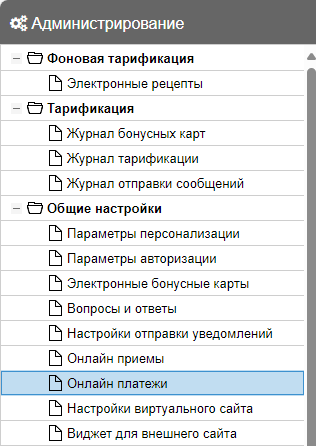 ; на сайте в блоке О вас появляется кнопка Платежи. ; на сайте в блоке О вас появляется кнопка Платежи. [missing: 04_2026_pay.png] |
| Отчеты для сотрудника | При установке флага при работе с личным кабинетом сотрудника на сайте появляется пункт Отчеты в раскрывающемся меню, которое открывается по имени и отчеству авторизованного врача в правом верхнем углу сайта. Работа с отчетами описана в разделе Работа сотрудника с порталом. [missing: 04_2026_doctors_fio_profil_report.png] |
| Бонусы | При установке флага на сайте в блоке О вас появляется кнопка Бонусы и появляется возможность работы с функциональностью бонусов и авансов. [missing: 04_2026_bonuses.png] В мобильном приложении на странице Меню появляется блок Бонусы. |
| Прейскурант | При установке флага в нижней части сайта появляется кнопка Услуги и цены. [missing: 04_2026_services_prices.png] В мобильном приложении на странице Меню появляется блок Прейскурант. |
| Уведомления пациента | При установке флага на сайте в блоке О вас появляется кнопка Уведомления. [missing: 04_2026_notifications.png] В мобильном приложении на странице Меню появляется блок Уведомления. |
| Уведомления сотрудника | При установке флага при работе с личным кабинетом сотрудника на сайте появляется пункт Уведомления в раскрывающемся меню, которое открывается по имени и отчеству авторизованного врача в правом верхнем углу сайта. [missing: 04_2026_fio_doctor_notifications.png] |
| Диспансерный учет | При установке флага на сайте в блоке О вас появляется кнопка Диспансерный учет. [missing: 04_2026_D.png] |
| Избранное | Используется для работы с мобильным приложением. При установке флага на главной странице отображается блок Избранное. |
| Документы пациента | Используется для работы с функциональностью дистанционного подписания документов пациента. При установке флага на сайте в блоке О вас появляется кнопка Документы**.** Функциональность страницы Документы описана в разделе Документы. [missing: 04_2026_documents.png] |
| Телеконсультации | При установке флага: ; на панели Администрирование открывается вкладка Онлайн приемы и открывается возможность работы с онлайн-приемами. 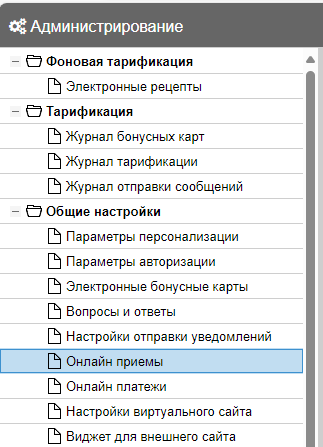 ; на сайте в блоке Запись на прием отображается кнопка Онлайн консультация. ; на сайте в блоке Запись на прием отображается кнопка Онлайн консультация. [missing: 04_2026_make_appointment.png] |
| Рецепты и льготы | При установке флага на сайте в блоке О вас появляется кнопка Рецепты и льготы. [missing: 04_2026_lgot.png] |
| Амбулаторные назначения | При установке флага на сайте в блоке О вас появляется кнопка Назначения. [missing: 04_2026_appointments.png] |
| Мобильное рабочее место | При установке флага доступна работа с удаленным рабочим местом. |
| Просмотр специалистов | При установке флага в нижней части сайта появляется кнопка Специалисты. [missing: 04_2026_doctors.png] |
| Медицинские учреждения | При установке флага в мобильном приложении на главной странице отображается блок Клиники и в нижней части сайта появляется кнопка Клиники. [missing: 04_2026_clinics.png] |
| Регистрация нового пользователя | При установке флага на странице авторизации на портале появляется кнопка Регистрация и открывается возможность регистрации новых пациентов. [missing: 04_2026_registration.png] В мобильном приложении доступна функциональность регистрации пациента в мобильном приложении. |
| Поиск участка | При установке флага на сайте в блоке Запись на прием появляется кнопка К участковому. |
| Подтверждение по SMS | При установке флага регистрация и авторизация на сайте происходит методом двухфакторной идентификации: после ввода логина и пароля пациенту приходит sms с кодом, который нужно ввести в форму на сайте для доступа к личному кабинету. Установка флага возможна, если у клиники подключены: ; модуль "SMS информирование";; индивидуальное имя – уникальное имя, которое будет отображаться для пациентов в сообщениях от клиники;; авторизационные SMS. |
| Отчеты для пациента | При установке флага на сайте в блоке О вас появляется кнопка Отчеты и в мобильном приложении на странице Меню появляется блок Отчеты. [missing: 04_2026_reports.png] |
| Вопросы и ответы | При установке флага в нижней части сайта появляется кнопка Вопросы и ответы. Содержание вкладки и работы на вкладке описаны в разделе Вопросы и ответы. [missing: 04_2026_questions_answers.png] |
| Виджет для внешнего сайта | При установке флага на панели Администрирование открывается вкладка Виджет для внешнего сайта. |
| Электронные бонусные карты | При установке флага на панели Администрирование открывается вкладка Электронные бонусные карты. Позволяет работать с электронными бонусными картами, например, OSMICards. |
| PUSH уведомления | При установке флага при работе с личным кабинетом пациента пациенту приходят PUSH-уведомления. Настройка PUSH-уведомлений производится на вкладке Настройки отправки уведомлений. |
| Обратная связь | При установке флага при работе с личным кабинетом пациента на сайте появляется форма обратной связи. Адрес для получения данных указывается на вкладке Настройки отправки уведомлений в поле Адрес получателя. |
| Направления | При установке флага на сайте в блоке О вас появляется кнопка Направления и в мобильном приложении на главной странице отображается блок Направления. [missing: 04_2026_referrals.png] |
| Вакцинация | При установке флага при работе с личным кабинетом пациента на сайте появляется вкладка Вакцинация. |
| Вызов врача на дом | При установке флага в мобильном приложении на главной странице отображается кнопка Вызов врача на дом и на сайте в блоке О вас появляется кнопка Возовы на дом. [missing: 04_2026_call_home.png] |
| Универсальный поиск | При установке флага в мобильном приложении на главной странице отображается панель Поиск и на главной странице портала отображается блок поиска. [missing: 04_2026_search_new.png] |
| Мои врачи | При установке флага: ; в личном кабинете пациента при записи на прием на странице выбора врача в поле Специализация и отделения появляется режим Мои врачи. [missing: 04_2026_my_doctors.png] ; При установке флага в мобильном приложении на главной странице отображается блок Мои врачи. |
| Специализации в МП | Флаг, по умолчанию установлен. При установке флага на главной странице мобильного приложения отображается блок Специализации.  |
| Дистанционный мониторинг | Флаг, по умолчанию не установлен. При установке флага в мобильном приложении в разделе Здоровье отображается кнопка Мое давление. |
Настройки футера
| Реквизит | Описание |
|---|---|
| Показывать футер в виджете | Флаг. |
| Телефон (Единый контакт-центр) | Поле для ввода вручную телефона, который будет отображаться на футере. |
| Поле для ввода вручную адреса электронной почты, который будет отображаться на футере. | |
| Показывать месседжеры | Флаг, при установке флага на футере будут отображаться ссылки на мессенджеры. |
| Ссылка на Telegram | Поле для ввода вручную ссылки на Telegram. |
| Ссылка на Viber | Поле для ввода значения вручную ссылки на Viber. |
| Показывать соцсети | Флаг, при установке флага на футере будут отображаться ссылки на социальные сети. |
| Ссылка на VK | Поле для ввода значения вручную ссылки на VK. |
| Показывать приложения | Флаг, при установке флага на футере будут отображаться ссылки на приложения. |
Настройка в МИС
Для того, чтобы функциональность выбранных модулей МИС корректно работала на портале, может потребоваться выполнить настройку внешнего доступа на стороне МИС.
В некоторых случаях вся информация автоматически загружается из МИС. Например, если на портале используется модуль Бонусы и сертификаты, в нем автоматически отображаются все бонусы пациента по всей филиальной сети.
Для корректного отображения информации о специалистах необходимо выполнить настройку внешнего доступа в справочнике персонала.

Для прейскуранта настраивается внешний доступ к услуге.

Для расписания необходимо настроить график работы специалистов, ведущих онлайн-приемы и настроить для графика режим онлайн-записи. При корректной настройке график становится доступен пользователям сайта и самому специалисту в его личном кабинете.

В справочнике филиалов настраиваются параметры внешнего доступа для каждого филиала, в котором ведутся онлайн приемы (на портале соответствует Медицинским учреждениям). Обратите внимание, что для каждого филиала может быть настроен отдельный прейскурант. В этом случае параметры внешнего доступа настраиваются и для услуги в прейскуранте филиала, и в справочнике филиалов.

Пошаговая последовательность настроек описана в разделе Настройка сайта Инфоклиника.ru.