Главная страница портала
В разделе описан внешний вид и функциональность стартовой страницы портала клиники.
[missing: 04_2026_portal_first_page_new.png]
Главная страница портала состоит из отдельных блоков: заголовка портала, блока с полезной информацией для пациента, блока поиска, блока записи на прием, рекламного блока, блока с информацией о клинике в нижней части портала и футера сайта.
Заголовок портала
В заголовке портала отображаются:
-
Логотип портала – логотип задается в настройках Администрирования портала на вкладке Параметры приложения на вкладке Изображения в блоке Логотип.
-
Кнопка Вход в кабинет – по кнопке открывается страница для регистрации или авторизации пациента или доктора на портале. Настройки регистрации и авторизации на портале задаются на панели Администрирование портала на вкладке Общие настройки в разделе Параметры авторизации.
-
Регион и населенный пункт – отображается в правой части формы под кнопкой Вход в кабинет. Отображение настраивается на панели Администрирование на вкладке Общие настройки в разделе Параметры персонализации в блоке Параметры отображения.
-
Кнопка Меню – по кнопке в левой части формы отображается панель с теми же блоками, что расположены на главной странице портала.
Блок с полезной информацией для пациента
Блок с полезной информацией отображается в верхней части страницы, если на панели Администрирование на вкладке Параметры приложения в разделе Изменение контента в блоке Личный кабинет пациента заполнено поле Текст на странице. Обратите внимание, если в поле Развернуто по умолчанию установлен флаг, то текст будет отображаться в блоке в развернутом виде.
Блок поиска
Блок для быстрого поиска врача, клиники или услуги отображается, если на панели Администрирование на вкладке Общие настройки в разделе Параметры персонализации в блоке Управление модулями установлен флаг в поле Универсальный поиск.
[missing: 04_2026_search_new.png]
Минимальное количество символов для начала поиска задается на панели Администрирование на вкладке Общие настройки в разделе Параметры персонализации в блоке Параметры отображения в поле Минимальное кол-во символов для начала поиска.
Поиск возможен по врачу, филиалу, услуге или медпрофилю. Обратите внимание, результаты, отображаемые при вводе запроса в строку поиска, зависят от сущностей, которые включены в настройке Включать в выдачу результатов поиска на портале.
[missing: 06_2026_Portal_search1.png]
Результаты поиска врачей, специализаций и услуг будут зависеть от настроек внешнего доступа Учитывать медпрофиль при поиске врачей и Учитывать специализацию при поиске врачей и услуг.
Блок "Запись на прием"
Блок Запись на прием отображается, если на панели Администрирование на вкладке Общие настройки в разделе Параметры персонализации в блоке Управление модулями установлен флаг в поле Запись на прием, и используется для выбора режима записи на прием: в клинику, к врачу, на услугу или на онлайн-прием.
[missing: 04_2026_make_appointment.png]
Кнопки в блоке:
- Очный прием – кнопка включена по умолчанию. Если кнопка включена, то в блоке отображаются кнопки В клинику, К врачу и Выбор услуги.
- Онлайн консультация – отображается, если на панели Администрирование на вкладке Общие настройки в разделе Параметры персонализации в блоке Управление модулями установлен флаг в поле Телеконсультации. Если кнопка включена, то в блоке отображаются кнопки Онлайн-прием, Дежурный педиатр и Дежурный терапевт.
[missing: 07_2026_online_appointment.png]
- В клинику – кнопка отображается, если в блоке включена кнопка Очный прием. По кнопке открывается запись на прием в клинику. Процесс записи описан в разделе Запись на прием.
- К врачу – кнопка отображается, если в блоке включена кнопка Очный прием. По кнопке открывается запись на прием к врачу. Процесс записи описан в разделе Запись на прием.
- Выбор услуги – кнопка отображается, если в блоке включена кнопка Очный прием. По кнопке открывается запись на прием с выбором услуги. Процесс записи описан в разделе Выбор услуг при записи на прием.
- Онлайн-прием – кнопка отображается, если в блоке включена кнопка Онлайн консультация. Процесс записи на онлайн-прием описан в разделе Запись на онлайн-прием.
- Дежурный терапевт/Дежурный педиатр – кнопка отображается, если в блоке включена кнопка Онлайн консультация и настроена запись к дежурному врачу. Процесс настройки записи к дежурному врачу описан в разделе Настройка онлайн-приемов. Процесс записи на прием к дежурному врачу описан в разделе Запись на онлайн-прием через личный кабинет.
Блок "Акции и предложения"
Рекламный блок Акции и предложения отображается, если на панели Администрирование на вкладке Общие настройки в разделе Параметры персонализации в блоке Параметры отображения установлен флаг в поле Блок предложения. Внешний вид и настройки блока описаны в разделе Блок "Интересные предложения".
[missing: 04_2026_offers.png]
Блок "О вас"
Блок О вас состоит из следующих кнопок:
- Мои записи. Кнопка отображается, если на панели Администрирование на вкладке Общие настройки в разделе Параметры персонализации в блоке Управление модулями установлен флаг в поле Запись на прием. По кнопке открывается страница Мои записи.
- Вызовы на дом. Кнопка отображается, если на панели Администрирование на вкладке Параметры персонализации в блоке Управление модулями необходимо установить флаг в поле Вызов врача на дом. По кнопке открывается страница Вызовы на дом.
- История болезни. Кнопка отображается, если на панели Администрирование на вкладке Общие настройки в разделе Параметры персонализации в блоке Управление модулями установлен флаг в поле История болезни. По кнопке открывается страница История болезни.
- Платежи. Кнопка отображается, если на панели Администрирование на вкладке Общие настройки в разделе Параметры персонализации в блоке Управление модулями установлен флаг в поле Платежные системы. По кнопке открывается страница Счета и платежи.
- Диспансерный учет. Кнопка отображается, если на панели Администрирование на вкладке Общие настройки в разделе Параметры персонализации в блоке Управление модулями установлен флаг в поле Диспансерный учет. По кнопке открывается страница Диспансерный учет.
- Бонусы. Кнопка отображается, если на панели Администрирование на вкладке Общие настройки в разделе Параметры персонализации в блоке Управление модулями установлен флаг в поле Бонусы. По кнопке открывается страница Бонусы и скидки.
- Направления. Кнопка отображается, если на панели Администрирование на вкладке Общие настройки в разделе Параметры персонализации в блоке Управление модулями установлен флаг в поле Направления. По кнопке открывается страница Направления.
- Назначения. Кнопка отображается, если на панели Администрирование на вкладке Общие настройки в разделе Параметры персонализации в блоке Управление модулями установлен флаг в поле Амбулаторные назначения. По кнопке открывается страница Назначения.
- Отчеты. Кнопка отображается, если на панели Администрирование на вкладке Общие настройки в разделе Параметры персонализации в блоке Управление модулями установлен флаг в поле Отчеты для пациента. По кнопке открывается страница Отчеты.
- Рецепты и льготы. Кнопка отображается, если на панели Администрирование на вкладке Общие настройки в разделе Параметры персонализации в блоке Управление модулями установлен флаг в поле Рецепты и льготы. По кнопке открывается страница Рецепты и льготы.
- Анкетирование. Кнопка отображается, если на панели Администрирование на вкладке Общие настройки в разделе Параметры персонализации в блоке Управление модулями установлен флаг в поле Анкеты пациента. По кнопке открывается страница Анкетирование.
- Документы. Кнопка отображается, если на панели Администрирование на вкладке Общие настройки в разделе Параметры персонализации в блоке Управление модулями установлен флаг в поле Документы пациента. По кнопке открывается страница Документы.
- Прикрепления. Кнопка отображается, если на панели Администрирование на вкладке Общие настройки в разделе Параметры персонализации в блоке Управление модулями установлен флаг в поле Отображать прикрепления и полисы пациента. По кнопке открывается страница Полисы и прикрепления.
- Уведомления. Кнопка отображается, если на панели Администрирование на вкладке Общие настройки в разделе Параметры персонализации в блоке Управление модулями установлен флаг в поле PUSH уведомления. По кнопке открывается страница Уведомления.
Блок с информацией о клинике
Блок состоит из следующих разделов:
- Вопросы и ответы. Раздел отображается, если на панели Администрирование на вкладке Общие настройки в разделе Параметры персонализации в блоке Управление модулями установлен флаг в поле Вопросы и ответы. По кнопке открывается страница Вопросы и ответы.
- Клиники. Раздел отображается, если на панели Администрирование на вкладке Общие настройки в разделе Параметры персонализации в блоке Управление модулями установлен флаг в поле Медицинские учреждения. Внешний вид и функциональность описаны в разделе Клиники.
- Специалисты. Раздел отображается, если на панели Администрирование на вкладке Общие настройки в разделе Параметры персонализации в блоке Управление модулями установлен флаг в поле Просмотр специалистов. Настройка отображения специалистов описана в разделе Специалисты и расписание. Расписание специалиста отображается, если на панели Администрирование на вкладке Параметры персонализации в блоке Управление модулями установлен флаг в поле Просмотр расписания. Процесс настройки отображения элементов расписания описан в разделах Настройка филиалов и Специалисты и расписание. Внешний вид и функциональность страницы описаны в разделе Специалисты.
- Услуги и цены. Раздел отображается, если на панели Администрирование на вкладке Общие настройки в разделе Параметры персонализации в блоке Управление модулями установлен флаг в поле Прейскурант. Процесс настройки описан в разделе Отображение прейскуранта. Внешний вид и функциональность страницы описана в разделе Услуги и цены.
- Напишите нам. Раздел отображается, если на панели Администрирование на вкладке Общие настройки в разделе Параметры персонализации в блоке Управление модулями установлен флаг в поле Обратная связь. По кнопке открывается окно обратной связи.
Футер сайта
Настройки футера сайта описаны в разделе Параметры персонализации.
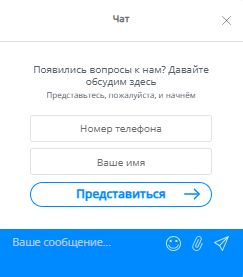
В правом нижнем углу страницы отображается значок омниканального чата  , если на панели Администрирование на вкладке Параметры приложения в разделе Аналитика и карты были заполнены поля блока Виджет омниканального чата. По кнопке открывается чат. Настройки и работа омниканального чата описаны в разделе EDNA.