Кнопка "Главная"
После входа в мобильное приложение пациент оказывается на Главной странице.

В верхней части страницы под ФИО пациента отображается кнопка Бонусы с количеством бонусов у пользователя***.*** По кнопке открывается страница Бонусы.
Главная страница состоит из панели Поиск, панели акций и предложений, кнопок Записаться на прием и Вызов врача на дом, блоков Избранное, Мои врачи, Клиники, Специализации и блока Направления.
Главный экран может быть настроен под конкретного пользователя по кнопке Настроить главный экран в нижней части окна.
Панель "Поиск"
Панель Поиск позволяет осуществлять поиск по вхождению. Поиск доступен среди специализаций, ФИО врачей, наименований клиник и услуг. Область поиска регламентируется кнопками Специализации, Врачи, Клиники и Услуги, соответственно.
Результаты поиска врачей, специализаций и услуг будут зависеть от настроек внешнего доступа Учитывать медпрофиль при поиске врачей и Учитывать специализацию при поиске врачей и услуг.
Панель акций и предложений
На панели акций и предложений указана информация об актуальных акциях, а также информация об онлайн-приемах, если такие приемы оказываются клиникой.

Настройка онлайн-приемов описана в разделе Онлайн-приемы.
Для отображения услуг, которые являются акцией, в прейскуранте клиники на вкладка Проектирование схем лечения, на вкладке Основные реквизиты для этих услуг должен быть установлен флаг в поле Покупка на сайте. Настройка услуг для отображения на панели акций и предложений описана в разделе Блок "Интересные предложения".
При выборе конкретного предложения открывается страница с детальной информацией о предложении, и возможностью купить услугу по кнопке Купить за ... руб.

Процесс настройки магазина и покупки услуг с сайта описан в разделе Отображение прейскуранта.
Записаться на прием
По кнопке Записаться на прием открывается страница Запись на прием, которая состоит из панели фильтров и блоков Телеконсультации и Клиники.

Кнопки панели фильтров:
- Список – фильтр установлен по умолчанию. Клиники, которые доступны для записи, отображаются в виде списка.
- На карте – по кнопке клиники, которые доступны для записи, отображаются как объекты (точки) на карте.
В блоке Клиники пользователь может записаться на прием в клинику. Настройка функциональности описана в разделе Запись на прием для Портала Инфоклиника.RU. Процесс записи на прием из приложения описан в разделе Запись на прием через мобильное приложение и аналогичен процессу записи на прием через сайт клиники.
В блоке Телеконсультации пользователь может записаться на онлайн прием по кнопке Запись на онлайн прием или на дежурный прием по кнопке Дежурный терапевт или Дежурный педиатр. Настройка функциональности описана в разделе Онлайн-приемы для Портала Инфоклиника.RU. Процесс записи на онлайн-прием из приложения аналогичен процессу записи на онлайн-прием через сайт клиники, и описан в разделе Запись на онлайн-прием через мобильное приложение.
Вызов врача на дом
Кнопка появляется, если на панели Администрирование на вкладке Параметры персонализации в блоке Управление модулями установлен флаг в поле Вызов врача на дом.
По кнопке можно вызвать врача на дом, проверить статус текущего вызова и прошлые вызовы, а также отменить текущий вызов. Настройка функциональности описана в разделе Вызов врача на дом для Портала Инфоклиника.RU. Процесс вызова врача на дом из приложения аналогичен процессу вызова врача на дом через сайт клиники.

По двойному щелчку на строке открывается диалоговое окно с информацией о вызове.

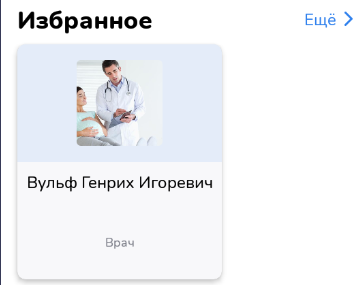
Избранное
Блок появляется, если на панели Администрирование на вкладке Параметры персонализации в блоке Управление модулями установлен флаг в поле Избранное.
В блоке Избранное отображаются врачи, специализации или клиники, для которых выделен значок (  ) в правой нижней части карточки врача, специализации или клиники.
Мои врачи
Блок появляется, если на панели Администрирование на вкладке Параметры персонализации в блоке Управление модулями установлен флаг в поле Мои врачи.

В блоке отображаются сотрудники, к которым у пациента есть направления, по которым не было приемов, а также врачи, у которых были приемы пациента за последние два года, отсортированные по количеству приемов по убыванию, дате последнего приема по убыванию.
Отображаются только такие сотрудники, у которых в расписании есть свободное время для записи в периоде, равном по умолчанию 90 дней с текущей даты.
Клиники
Для записи он должен выбрать лечебное учреждение (предполагается, что клиника филиальная). Отображаются только филиалы, для которых настроены параметры внешнего доступа в справочнике филиалов МИС.
На этой странице осуществляется запись на прием к выбранному специалисту. Процесс записи описан в разделе Запись на прием через мобильное приложение. Процесс записи на прием из приложения аналогичен процессу записи на прием через Портал Инфоклиника.RU.

Специализации
Блок отображается, если на панели Администрирование на вкладке Параметры персонализации в блоке Управление модулями установлен флаг в поле Специализации в МП.

В блоке отображаются специализации, по которым доступна запись на прием к врачу. Отображение специализаций настраивается в параметрах внешнего доступа в Справочнике медпрофилей МИС.
Для записи на прием необходимо выбрать специализацию врача. Процесс записи описан в разделе Запись на прием через мобильное приложение.
Процесс записи на прием из приложения аналогичен процессу записи на прием через Портал Инфоклиника.RU.
Направления
Блок появляется, если на панели Администрирование на вкладке Параметры персонализации в блоке Управление модулями установлен флаг в поле Направления.
На странице отображаются только направления тех типов, для которых в справочнике типов направлений в колонке Отображать на сайте установлено значение, отличное от "Не отображать".
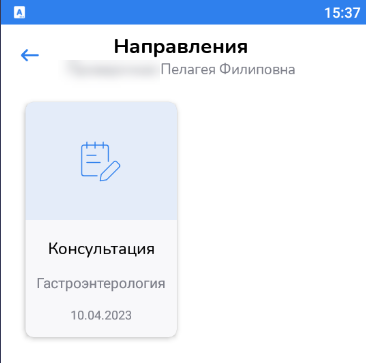
При выборе строки открывается диалоговое окно с информацией о выбранном направлении.

Для страховых пациентов у направлений , в которых требуется согласование услуг, отображается статус услуги. Подробнее такие направления описаны в разделе Работа со страховыми пациентами.
Кнопки на странице:
- Запись по направлению – по кнопке открывается страница для записи на прием.
В нижней части страницы отображаются кнопки:
- Связаться с нами – по кнопке открывается страница Контактная информация.
- Настроить главный экран – по кнопке открывается страница для настроек отображения блоков на главной странице приложения.

Страница "Контактная информация"
На странице можно посмотреть контактные данные клиники и связаться с клиникой через обращение.
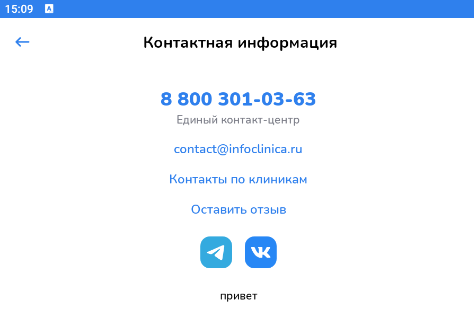
Кнопки на странице:
- Контакты по клиникам – по кнопке открывается страница Медицинские учреждения.
- Оставить отзыв – по кнопке открывается форма Обратная связь, через которую можно отправить обращение в клинику с указанием одной из категорий: жалоба, предложение, заявление, запрос информации.

В правом нижнем углу главной страницы и страницы Обратная связь отображается значок омниканального чата  , если на панели Администрирование на вкладке Параметры приложения в разделе Аналитика и карты были заполнены поля блока Виджет омниканального чата для мобильного приложения. По кнопке открывается чат. Настройки и работа омниканального чата описаны в разделе EDNA.
