Разведение медикаментов
Отчет открывается по кнопке Отчеты на панели инструментов главного окна модуля Складской учет, пункт меню: Разведение медикаментов.
Журнал используется для работы с функциональностью разведения медикаментов.
Журнал открывается по праву доступа: Журнал разведения медикаментов.

Окно состоит из панели инструментов, панели фильтров таблицы разведения и таблицы детализации разведения.
Кнопки панели инструментов:
- Обновить – обновляет таблицу разведения.
- Добавить разведение – по кнопке открывается диалоговое окно Добавление разведения медикамента для работы с разведением.

- Изменить – по кнопке открывается диалоговое окно Добавление разведения медикамента для внесения изменений.
- Удалить разведение – удаляет выбранное разведение. Удалить исполненное разведение невозможно.
- Исполнить – по кнопке открывается диалоговое окно "Исполнить данное разведение с выбором серий?". По кнопке Да в диалоговом окне происходит исполнение с выбором серии. Оно используется в случаях, когда предпочтительнее списать все количество медикамента из одной серии, а не сортировать медикаменты по сроку годности, как это происходит при автоматическом исполнении. Как правило, актуально для химеотерапии. Список допустимых для списания позиций зависит от настройки Режим поиска остатков при разведении медикамента:
- Если настройка в положении "Поиск остатков головного материала для разукомплектации", то для выбора будут доступны все медикаменты с учетом настроек разукомлпектации.
- Если настройка в положении "Поиск остатков по самому медикаменту в разведении", то для выбора доступен только сам медикамент из разведения.
По кнопке открывается диалоговое окно Выбор серий и сроков годности. В этом окне можно выбрать как основной медикамент, так и растворитель.

Пункты раскрывающегося меню:
-
Исполнить автоматически – исполняет выбранное разведение. В колонке Исполнено устанавливается флаг. Для исполненных разведений кнопка меняет значение на Отменить исполнение. Медикаменты для списания сортируются на основании срока годности.
-
Печать этикеток – печать этикеток по разведению. Шаблон печати настраивается в справочнике шаблонов этикеток. Варианты выбора:
- Для всех – печать этикеток для всех разведений таблицы.
- Для выбранных – при выборе значения в таблице детализации появляется колонка для выбора разведения. На печать выводятся только этикетки для выбранных разведений.
-
Закрыть.
Элементы панели фильтров:
-
Статус – варианты выбора:
- "Все";
- "Не исполнена";
- "Исполнена".
-
Медикамент – по кнопке "..." открывается справочник материалов со списком материалов, требующих разведения.
-
Место разведения медикамента – по кнопке "..." открывается диалоговое окно Выбор кабинета, со списком кабинетов из справочника кабинеты и рабочие места у которых в колонке Вид кабинета выбрано значение "Склад".
-
Пациент – по кнопке "..." открывается диалоговое окно поиск пациента.
-
Растворитель – по кнопке "..." открывается справочник материалов со списком материалов-растворителей.
-
Источник финансирования – по кнопке "..." открывается форма Выбор источников финансирования со списком источников из справочника источников финансирования. Для выбора доступны только ИФ, у которых в справочнике установлен флаг в колонке Используется в складском учете, или у которых в блоке Зависимые источники есть ИФ с таким флагом. При установке флага на любом ИФ, в списке будут отображаться только ИФ, у которых есть зависимые ИФ, совпадающие с выбранным или с зависимыми выбранного ИФ. Возможен множественный выбор.

- Идентификатор разведения – идентификатор разведения, в которое добавлен медикамент.
- Создавать накладные с датой разведения – при установке флага накладные формируются разведения, если флаг снят, накладные будут сформированы с датой заявки, по которой они созданы.
Таблица разведения содержит данные о разведении. В ней элементы группируются по материалам разведения (медикаменту и растворителю) и источнику финансирования, который зависит от пациента и от конкретного медикамента. Обратите внимание, что разведения комплектуются по медикаменту и растворителю. Это значит, что если нескольким пациентам был назначены один и тот же медикамент и растворитель, на них сформируется одно разведение. Колонки таблицы:
| Реквизит | Описание |
|---|---|
| Исполнено | Флаг в колонке устанавливается по кнопке Исполнить. |
| Дата разведения | Дата разведения медикамента. |
| Идентификатор разведения | Идентификатор разведения, в которое добавлен медикамент. |
| Медикамент | Медикамент, требующий разведения. |
| Растворитель | Материал-растворитель. |
| Место разведения | Склад, на котором производится разведение. |
| Источник финансирования | Источник финансирования пациентов. |
Таблица детализации разведения открывается для выделенного разведения.
Колонки таблицы:
| Реквизит | Описание |
|---|---|
| Колонка появляется, если в раскрывающемся меню кнопки Печать этикеток выбрано значение Для выбранных. Флаг в колонке устанавливается вручную. Этикетки будет напечатаны только для выделенных разведений. | |
| Пациент | В колонке отображается ФИО пациента. |
| Склад, запросивший разведение | Склад, на котором будут храниться разведенные препараты. Выбирается при добавлении услуги пациенту. Рекомендуется создавать отдельные склады для работы с фунциональностью разведения медикаментов.  |
| Фактическая доза | Фактическая доза медикамента, требующего разведение. |
| Объем растворителя | Фактическая доза материала-растворителя. |
| Расчетная доза на площ. тела | Расчетная доза основного материала на основании площади тела пациента. |
| Идентификатор направления | Идентификатор направления, по которому создается разведение. |
| Идентификатор услуги разведения | Идентификатор устанавливается автоматически. |
| Идентификатор детальной записи направления | Идентификатор устанавливается автоматически. |
Работа с журналом
Работа с заявкой в журнале разведения медикаментов возможна после того, как в журнале заявок на разведение медикаментов заявке установлен флаг в колонке К исполнению.
Чтобы произвести разведение медикаментов, выполните следующие действия:
- Нажмите кнопку Добавить разведение на панели инструментов. Вы окажетесь в диалоговом окне Добавление разведения медикамента.

- В окне Добавление разведения медикамента, выберите Место разведения по кнопке "..." в соответствующем поле. В качестве места разведения рекомендуется выбирать специально созданный склад.
- Выберите Источник финансирования по кнопке "..." в соответствующем поле. Обратите внимание, что источник финансирования присваивается как пациенту, так и медикаменту.
- Выберите Медикамент и Растворитель по кнопке "..." в соответствующих полях. Если нескольким пациентам назначен один и тот же медикамент, он будет повторяться в списке несколько раз. Выбор медикамента и растворителя осуществляется по кнопке Выбрать или двойным щелчком.

- Выбранные медикаменты и растворители отобразятся в левой части окна Добавление разведения медикамента, связанные попарно. В списке будут выведены только те медикаменты и растворители, чей источник финансирования совпадает с выбранным.

- Для запуска процедуры разведения перенесите нужные пары медикамент-растворитель в правую часть окна по стрелке или двойным щелчком.
- При необходимости измените фактические дозы медикамента и объем растворителя.
- При необходимости выполните Печать этикеток по соответствующей кнопке.
- После выполнения всех действий, нажмите кнопку Сохранить на панели инструментов. Окно Добавление разведение медикамента закроется, вы окажетесь в Журнале разведения медикаментов. Новое разведение появится в таблице разведения медикаментов. Обратите внимание, что разведения комплектуются по медикаменту и растворителю. Это значит, что если нескольким пациентам был назначены один и тот же медикамент и растворитель, на них сформируется одно разведение.
- Нажмите кнопку Исполнить на панели инструментов Журнала разведения медикаментов. Откроется диалоговое окно Вопрос.
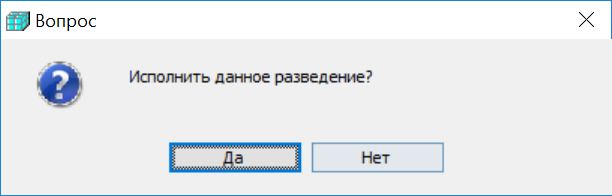
- Нажмите кнопку Да в диалоговом окне Вопрос. Если материалов для выполнения разведения достаточно, разведение будет исполнено. В колонке Исполнено появится флаг, а в журнале накладных сформируются соответствующие накладные.