Добавление карты пациенту
Как правило, пластиковая дисконтная карта продается пациенту, в то время как виртуальная дисконтная карта является беслпатной и добавляется пациенту как любое другое условие обслуживания. Продажа может осуществляться в процессе приема или в процессе создания наряда.
Если дисконтная карта связана с СПУ или накопительными скидками, она будет применена автоматически.
Продажа пластиковой дисконтной карты
В общем виде процесс продажи дисконтной выглядит следующим образом:
- Откройте картотеку пациентов.
- Для пациента, который хочет купить дисконтную карту, создайте прием или наряд (если в процессе настройки в прейскуранте клиники для дисконтной карты в поле Используется в нарядах выбран наряд для продажи дисконтных карт).
- В диалоге выбор сотрудника выберите врача, который продает дисконтную карту. Обратите внимание, что в справочнике персонала у этого врача должно быть заполнено поле Кабинет на вкладке Основные реквизиты. Если карта будет продаваться в процессе создания наряда, убедитесь, что в справочнике типов конфигураций конфигурации выбранного врача добавлен тип наряда для продажи.
- В форме выбора услуг добавьте пациенту услугу по продаже дисконтной карты из специализации Дисконтные карты.
- Нажмите кнопку Сохранить в форме выбора услуг. Откроется диалоговое окно Заполнение номеров товарных позиций приема.
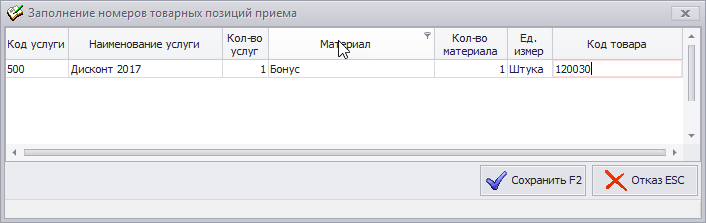
- В колонке Код товара введите номер карты из Реестра дисконтных карт.
- Нажмите кнопку Сохранить в нижней части диалогового окна Заполнение номеров товарных позиций приема. Окно будет закрыто, вы вернетесь в прием или наряд.
- Если в справочнике Условия обслуживания на вкладке Основные настройки в поле Автоматическое добавление усл. обсл. при продаже карты установлен флаг, то дисконтная карта будет автоматически добавлена в карточку регистрации пациента на вкладку Условия обслуживания.
- При корректном выполнении операции фамилия пациента, получившего карту, и врача, реализовавшего ее, отобразятся в Реестре дисконтных карт в строке с номером проданной карты.

Добавление виртуальной дисконтной карты
Для добавления пациенту виртуальной дисконтной карты, выполните следующие действия:
- Откройте краточку регистрации пациента и перейдите на вкладку Условия обслуживания.
- В блоке Условия обслуживания в нижней части вкладки нажмите кнопку Добавить и выберите тот пункт раскрывающегося меню, дисконтную карту какого типа необходимо добавить пациенту. Откроется диалоговое окно Новое условие обслуживания.
- В поле Дата начала действия автоматически устанавливается текущая дата. Заполните поле Дата окончания действия при необходимости.
- В поле Вид условия обслуживания выберите дисконтую карту, созданную в Справочнике видов дисконтных карт. Значение в поле № дисконтной карты будет подставлено автоматически.
- При необходимости задайте значения полей Начальная сумма накопления.
- Нажмите кнопку Сохранить в нижей части окна Новое условие обслуживания. Окно будет закрыто, вы вернетесь в карточку регистрации пациента.
- Нажмите кнопку Сохранить в нижней части карточки для применения изменений.
Была ли статья полезна?