Работа с НДС
Настройка ставки НДС выполняется на БД клиники. В филиальной структуре настройка выполняется на каждом филиале локально.
Для настройки функциональности необходимо настроить следующие права доступа и настройки.
Права доступа
- НДС, НСП. Регламентирует доступ к справочнику НДС, НСП.
- Типы ККМ. Регламентирует доступ к справочнику Настройки типов ККМ.
- Разрешать проставлять признак репликации. Право доступа должно быть включено, если при работе в филиальной БД необходимо тиражировать настройки из ЦБД по всем филиалам. Для включения тиражирования конкретной настройки необходимо нажать правой кнопкой мыши на конкретной настройке и выбрать Рассылка по филиалам.

Настройки
Ставка НДС может быть настроена как единая ставка для всех услуг или как назначение различных ставок для каждой услуги.
Единая ставка НДС для всех услуг и авансов (общая настройка)
Для настройки единой ставки НДС для всех услуг и авансов выполните следующие настройки:
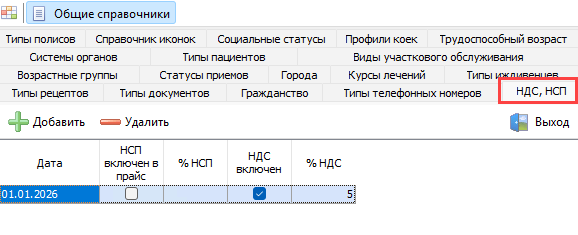
- В справочнике НДС, НСП выполните следующие действия:
- Нажмите кнопку Добавить на панели инструментов справочника. Будет открыто диалоговое окно Дата.
- В поле Выберите дату установите дату, с которой необходимо учитывать НДС со всех услуг, и нажмите кнопку ОК. В справочник будет добавлена новая строка.
- В колонке % НДС укажите необходимую ставку НДС.
- В колонке НДС включен установите флаг. При установленном флаге НДС будет заложен в стоимость самой услуги по прейскуранту. Рекомендуется использовать именно этот режим.
- В настройке Расчёт НДС в квитанции установите значение «С учётом общих настроек».
- В настройке Метод определения ставки НДС для аванса установите значение «По общей настройке "НДС для аванса"».

- В настройке НДС для аванса установите процентную ставку НДС для авансовых платежей.
Различные ставки НДС по услугам
Для настройки различных ставок НДС по услугам выполните следующие настройки:
- В справочнике Настройки типов ККМ на вкладке НДС (ППР = УСЛУГА/ТОВАР) проверьте и при необходимости дополните справочник привязки кода НДС к типу ККМ:
- По кнопке Добавить на панели инструментов добавьте ставку налога для типа ККМ. Заполните колонки:
- В колонке Тип ККМ выберите тип из списка.
- В колонке Наименование ставки НДС выберите из системного справочника ставку налога для типа ККМ.
- В колонке Числовое значение ставки НДС автоматически будет установлено значение ставки НДС, выбранной в колонке Наименование ставки НДС.
- В колонке Код налоговой группы в ККМ укажите код. Код налоговой группы должен сообщить поставщик ККМ или обслуживающая их компания.
- По кнопке Добавить на панели инструментов добавьте ставку налога для типа ККМ. Заполните колонки:

-
Проверьте коды в справочнике и коды в настроенной таблице ККМ. Клинике за информацией рекомендуем обратиться в свой ЦТО.
-
В справочнике Категории расчетов, прейскурант на вкладке Стоимость схем лечения установите необходимый процент НДС к каждой услуге.
- Нажмите кнопку Вид на панели инструментов.
- В раскрывающемся меню кнопки выберите пункт Ставка НДС. Будет открыта таблица для установки процента взимаемого налога. Пустое поле означает, что НДС не взимается, нулевая ставка должна быть указана в явном виде.
- Обратите внимание, настройка разных ставок НДС в рамках одной услуги для разных юридических лиц на сегодняшний день не реализована, только дублирование услуги с указанием разных ставок.
-
В настройке Расчёт НДС в квитанции установите значение «С учётом ставок НДС услуг, заданных в прейскуранте».
-
В настройке Метод определения ставки НДС для аванса установите значение «По кассе».
-
В настройке Привязка кода НДС к типу ККМ установите флаг. Данная настройка включает передачу кода налога в соответствии с типом ККМ.
-
В справочнике Кассы на вкладке Настройки подключения ККМ выполните следующие настройки для касс:
- В поле Передавать код налога в ККМ установите флаг.
- В поле НДС для аванса выберите значение процентной ставки НДС.

Проверка
Для проверки корректности использования НДС выполните следующие действия:
-
В справочнике Финподразделения, кассы, реквизиты клиники, настройки на вкладке Кассы настройте тестовую кассу.
- На вкладке Настройки подключения ККМ в блоке Подключение в поле Эмуляция работы установите флаг.
-
Создайте прием пациента.
-
На вкладке Работы добавьте услуги приема.
-
Нажмите кнопку Квитанция на панели инструментов окна приема. Будет открыта форма Квитанция.
-
Нажмите кнопку Печать чека.
-
Пример чека прихода:
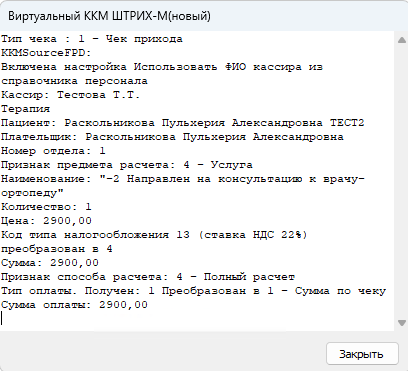
- Ставка НДС будет указана в строке Код типа налогообложения.
Для проверки корректности отображения НДС при возврате денег выполните следующие действия:
- Откройте форму Лицевой счет пациента.
- В раскрывающемся меню кнопки Возврат денег выберите пункт Возврат денег за прием. Будет открыта форма Возврат денег за прием.
- Выберите прием в блоке Список приемов.
- В блоке Услуги приема установите флаг в колонке Выбрать для услуг, на которые оформляется возврат.

- Заполните остальные поля формы и нажмите кнопку Печать чека на панели инструментов формы.
- Пример чека возврата:
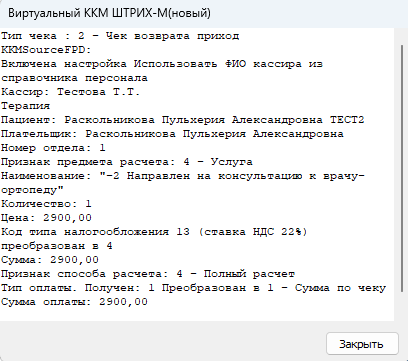
- Ставка НДС будет указана в строке Код типа налогообложения.