Справочник договоров
Справочник открывается по кнопке Организации на панели инструментов стартового меню программы, пункт меню: Справочник юридических лиц, вкладка: Справочник договоров.
На этой вкладке можно просмотреть полный список договоров с организациями, отобрать договоры по различным признакам, отредактировать их настройки. Справочник позволяет отобрать договоры по сроку их действия, например для того, чтобы получить список договоров, которые должны быть продлены в ближайшее время.

Типовые элементы и процедуры интерфейса описаны в одноименном разделе и далее не оговариваются.
Окно состоит из панели инструментов, панелей Фильтр и Произвольный поиск, таблицы договоров и вкладок Счета с предыдущего периода и ЭДО в правой части справочника.
Кнопки панели инструментов:
- Изменить – открывает окно Редактирование реквизитов договора для выбранной строки таблицы.
- Обновить – обновляет таблицу договоров.
- Прогр.прикр. – открывает окно Программы прикрепления.
- Печать – выбор из вариантов:
- Отчет по кол-ву прикрепленных пациентов (по умолчанию) – выводит на печать отчет, в котором можно получить информацию по количеству прикрепленных пациентов каждого отобранного договора. В отчете также отображаются сроки действия договоров.

-
Список договоров – выводит на печать весь список договоров.
-
Экспорт – выгрузка таблицы в файл Excel.
-
Режим анализа – переводит таблицу в режим анализа.
-
ЭДО – кнопка отображается, если право доступа Отправка договоров через ЭДО в положении отличном от "Запрещено". Кнопка используется для работы с сервисом Диадок. Пункты раскрывающегося меню:
-
Отправить договор через ЭДО – отправляет выбранный договор в сервис Диадок.
-
Проверить статус в ЭДО – проверяет статус доставки договора. Статус указывается в колонке Статус отправки (ЭДО).
-
Выход.
Элементы панели Фильтр:
-
Дата начала – флаг, регламентирует дату начала действия договора.
-
Дата окончания – флаг, регламентирует дату окончания действия договора.
-
Вид договора – варианты выбора:
- "По всем";
- "Эквайринг";
- "Договор страхования";
- "Бартер";
- "Корпоративный договор";
- "Договор с клиентом".
-
Тип договора – выбор из справочника Типы договоров.
-
Юр. лицо – по кнопке "..." открывается диалог выбора юридического лица.
-
Статус договора – выбор из вариантов:
- Все;
- Открытые договоры;
- Закрытые договоры.
-
Скрывать договоры других филиалов – поле отображается при работе в филиальной структуре. Флаг, при установке флага в таблице договоров будут отображаться только договоры текущего филиала.
-
Договор заключен с юр. лицом – по кнопке "..." открывается диалог выбора юридического лица.
-
Договор заключен с филиалом – по кнопке "..." открывается диалог выбора филиала.
-
Номер договора (содержит) – поле для ввода значения вручную. Поиск по вхождению.
-
Статусы –
-
За период с ... по – выбор временного периода.
-
Ответственные – по кнопке "..." открывается диалог выбор врача.
-
За период с ... по – выбор временного периода.
-
Группа филиалов – по кнопке "..." открывается диалоговое окно для выбора группы филиалов.
-
Источник финансирования – по кнопке "..." открывается диалоговое окно для выбора источника финансирования.
-
Статус отправки (ЭДО) – по умолчанию поле пустое. Поиск статуса отправки договора по колонке Статус отправки (ЭДО). Варианты выбора:
-
"Отправлен";
-
"Доставлен";
-
"Не отправлен".
Панель Произвольный поиск открывается по праву доступа: Справочник договоров. Произвольный поиск. Панель позволяет создать пользовательский SQL-запрос для детализации фильтрации.
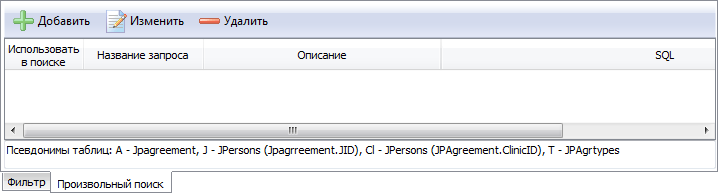
Таблица договоров содержит основные настройки договоров: организация , номер и название договоры, его сроки действия, тип, филиал и юр. лицо, с которыми он заключен. Таблица имеет справочный характер, редактирование ее невозможно. Колонки таблицы договоров:
| Реквизит | Описание |
|---|---|
| Тип оплаты | Признак для фильтрации договоров в отчетах |
| Юр.лицо | Юридическое лицо, с которым заключен договор. |
| № договора | Номер договора. |
| Название | Название договора. |
| Тип договора | Альтернативный вид классификации. Договор вида "эквайринг" трактуется системой особо: договоры этого типа используются при проведении оплат через эквайринг в квитанции |
| Вид | Вид договора. |
| Филиал | Филиал и юрлицо клиники, с которым заключен договор. Указанное здесь юрлицо может определять юрлицо приема |
| Заключен с юр.лицом | |
| Валюта | Информация о валюте. |
| Подрядчик | ФИО подрядчика. |
| Посредник | ФИО посредника. |
| Источник финансирования | Значение из справочника Источники финансирования. |
| ДАТА | |
| начала | Период действия договора |
| окончания | |
| закрытия | Признак прекращения использования договора |
| оконч. обслуживания | Дата окончания обслуживания. |
| ВХОДЯЩИЙ ОСТАТОК | Начальное сальдо лицевого счета |
| Руб., уе | |
| На дату | |
| ПРОЛОНГАЦИЯ | Признак автопролонгации срока действия договора |
| Авто | |
| Дата | |
| ЭДО | |
| Статус отправки (ЭДО) | Статус отправки документа в сервисе Диадок. Колонка заполняется по пункту Проверить статус в ЭДО в раскрывающемся меню кнопки ЭДО. Варианты отображения: ; "Отправлен";; "Доставлен";; "Не отправлен". |
| Дата отправки (ЭДО) | Дата отправки последнего документа через ЭДО в Диадок. |
На вкладке Счета с предыдущего периода вводятся входящие остатки по договору (т.е. счета, выставленные до начала эксплуатации МИС) при установке и первоначальной наладке МИС.

Вкладка состоит из панели инструментов и таблицы счетов.
Кнопки панели инструментов:
- Добавить – открывает диалоговое окно для добавление счета предыдущего периода. Данные счета вводятся вручную.

- Удалить – удаляет счет за выбранный период.
Колонки таблицы счетов носят справочный характер, редактирование их невозможно. В нижней части таблицы отображается информация о пользователе, внесшем данные.
На вкладке ЭДО отображается список документов, сформированных для отправки через Диадок, и их состояния.
Вкладка отображается, если право доступа Отправка договоров через ЭДО в положении отличном от "Запрещено".

Вкладка состоит из панели инструментов и таблицы документов, сформированных и отправленных в Диадок, и их состояния
Кнопки панели инструментов:
- Удалить – удаляет выбранный документ. Обратите внимание, удалить можно только не отправленный документ (в статусе "Создан").
Колонки таблицы документов аналогичны колонкам на вкладке ЭДО в форме Выставление счетов, отчетность и носят справочный характер, редактирование их невозможно.
Колонки таблицы:
| Реквизит | Описание |
|---|---|
| Тип документа | Тип отправляемого через ЭДО документа. |
| № документа | Номер договора. |
| Тип в Диадок | Тип документа в Диадок. |
| Статус отправки | Статус отправки договора. Варианты отображения: ; "Отправлен";; "Доставлен";; "Не отправлен". Обратите внимание, если при отправке договора в окне Параметры отправки документа в Диадок в поле Запросить извещение о получении был установлен флаг, то после обновления статуса договора по кнопке Проверить статус в ЭДО в колонке будет отображаться статус подписи договора из Диадок. Возможные статусы: ; "Ожидается ответное действие получателя";; "Получатель подписал документ";; "Получатель отказал в подписи";; "Принято с разногласиями";; "Подпись получателя некорректна". Процесс отправки договоров описан в разделе Отправка договоров в Диадок. |
| Дата создания | Дата создания договора. |
| Дата отправки | Дата отправки договора через ЭДО. |
| Дата получения адресатом | Дата получения адресатом договора, отправленного через ЭДО. |
| Сотрудник | ФИО пользователя, отправившего договор через ЭДО. |
| Филиал | Наименование филиала. |