Отчеты по пациентам
Справочник открывается по кнопке Организации на панели инструментов стартового меню программы, пункт меню: Отчеты по пациентам.
Доступ к отчету регламентируется правом доступа: Отчеты по пациентам.
В этом окне отображаются данные о проведенных приемах, оказанных услугах и поставленных диагнозах. Отчет удобен для просмотра данных о безналичных лечениях, этот режим аналогичен окну Отчет по приемам в раскрывающемся меню кнопки Отчеты.

Окно состоит из панели инструментов, панели фильтров, вкладок фильтров Поиск и Дополнительно, таблицы приемов и панелей Детально услуги и Детально диагнозы в нижней части окна.
Кнопки панели инструментов
- Обновить – обновляет таблицу приемов после применения фильтров.
- Печать – варианты выбора:
- Отчет по посещениям.
- Сводный отчет – выводит содержание таблицы на печать с группировкой по юридическим лицам.

- Сводный отчет по посещениям в Excel – формирует Отчет по посещениям в формате Excel.
- Сводный отчет в Excel – формирует сводный отчет в формате Excel.
- Детальный отчет в Excel – формирует детальный отчет в формате Excel.
- Детальный отчет по услугам – выводит содержание таблицы на печать с группировкой по пациентам и оказанным услугам. Колонка № зуба не выводится на печать, если ни для одной услуги в отчете номер зуба не указан.

-
Печатать названия диагнозов – при выборе значения в отчетах будут печататься названия диагнозов.
-
Отчет по времени прикрепления в Excel – формирует Отчет по времени прикрепления в формате Excel.
-
Печатать шапку на каждой странице – при выборе значения на каждой странице отчета будет печататься шапка.
-
Стоимость прикреплений в УЕ – при выборе значения стоимость прикреплений будет формироваться в УЕ.
-
Ограничения по обслуживанию пациента – выводит на экран информацию по ограничениям по обслуживанию выбранного пациента со вкладки Ограничения в карточке регистрации.
-
Расчеты – открывает лицевой счет выбранного пациента.
-
Проверка приемов – кнопка отображается, если право доступа: Проверка приемов в положении, отличном от "Закрыта". Предполагается, что сотрудник ЛПО может проверять правильность заполнения талонов перед отправкой информации в страховую компанию. Варианты выбора:
- Поставить отметку о проверке –
- Снять отметку –
-
Вид – варианты выбора:
- Режим анализа – переводит таблицу в режиме анализа.
- Отображать детальную информацию (услуги и диагнозы) – при выборе значения в нижней части окна отображаются блоки Детально услуги и Детально диагнозы.
- Услуги по классификации Минздрава – при выборе значения в нижней части окна в блоке Детально услуги отображаются колонки Код минздрава и Наименование минздрава.
-
Выход.
Элементы панели фильтров
-
Отображать доп.фильтры – при установке флага отображается панель фильтров Дополнительно
-
Отбор за период – варианты выбора:
- "Амбулаторные + стационарные по дате оказания" – отбираются приемы и стационарные лечения по дате оказания приема/лечения.
- "Амбулаторные по дате оказания" – отбираются приемы по дате оказания приема.
- "Амбулаторные по дате закрытия случая" – отбираются приемы по дате закрытия случая заболевания.
- "Стационарные по дате оказания" – отбираются стационарные лечения по дате оказания лечения.
- "Стационарные по дате завершения лечения" – отбираются законченные лечения по дате завершения стационарного лечения.
- "По детальным случаям"
-
Счет № – поле для ввода номера счета вручную.
-
Приемы, не включ. в счет – флаг, по умолчанию не установлен. При установке флага в таблице приемов отображаются в том числе приемы, не включенные в счет.
-
Тип документа – варианты выбора:
- "Все";
- "Приемы" (значение по умолчанию);
- "Оплата по эквайрингу";
- "Оплаты по безналу" – при выборе этого значения панели Детально услуги и Детально диагнозы не будут отображаться.
-
Заказ-наряды – варианты выбора:
- "по дате создания (все)";
- "по дате закрытия (закрытые)".
-
Приемы с планами оплат – варианты выбора:
- "по дате создания (все)";
- "по дате закрытия (закрытые)".
Вкладка фильтров "Поиск"
-
Реквизиты приема:
- Группа медпрофилей – по кнопке "..." открывается справочник медпрофилей.
- Врач – по кнопке "..." открывается список врачей клиники.
- Услуги – по кнопке "..." открывается справочник услуг.
- Пациент – по кнопке "..." открывается форма выбора пациента.
- Представитель – по кнопке "..." открывается форма выбора пациента.
- Финподразделение – по кнопке "..." открывается справочник финподразделений.
- Филиал – по кнопке "..." открывается справочник филиалов.
-
Реквизиты договора:
- Организация – по кнопке "..." открывается справочник юридических лиц.
- Договор – по кнопке "..." открывается форма Выбор договора.
- Программа прикрепления – по кнопке "..." открываются программы прикрепления по выбранному договору.
- Вид договора – варианты выбора:
- "Эквайринг";
- "Договор страхования";
- "Бартер";
- "Корпоративный договор".
- Группа договоров – по кнопке "..." открывается справочник групп договоров.
- Юр. лицо – по кнопке "..." открывается список юридических лиц типа "Клиника".
- Филиал – по кнопке "..." открывается справочник филиалов.
-
Тип оплаты дог. – варианты выбора:
- "Все";
- "Авансовый";
- "Фактовый".
-
Тип оплаты прогр. прикл. – варианты выбора:
- "Все";
- "Без программы прикрепления";
- "Авансовый";
- "Фактовый".
-
И/ИЛИ – позволяет отфильтровать тип оплаты по договору и программе прикрепления в различных вариантах. Эта группа реквизитов удобна для формирования отчетов по приемам, которые не вошли в счет.
-
Прием по ГП – отображает в списке прием по гарантийным письмам, в которых и договор, и прием авансовые. варианты выбора:
- "Неважно";
- "Да";
- "Нет".
-
Учитывать типы оплаты договора и ПП для ГП – флаг, по умолчанию не установлен. При установке флага фильтры Тип оплаты дог., Тип оплаты прогр. прикл. и выбор И/ИЛИ распространяется и на фильтр Прием по ГП.
-
Профосмотры:
- Реестр ПМО – по кнопке "..." открывается реестр профосмотров.
- ПМО пройден – флаг, по умолчанию не установлен. При установке флага, в списке отображаются только пациенты, у которых профосмотр пройден.
- Договоры ПМО –
Вкладка фильтров "Дополнительно"
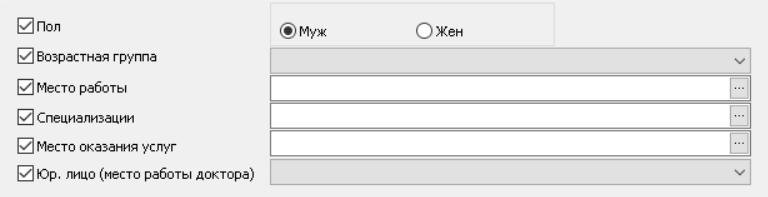
-
Пол – при установке флага становится доступен выбор пола.
- Муж – отбираются только пациенты, у которых в карточке регистрации установлен мужской пол.
- Жен – отбираются только пациенты, у которых в карточке регистрации установлен женский пол.
-
Возрастная группа – при установке флага становится доступен выбор возрастной группы. Варианты выбора:
- "Дети" – возраст от "0" до значения настройки Дети: кол-во лет.
- "Взрослые" – возраст от значения настройки Дети: кол-во лет.
-
Место работы – при установке флага становится доступен выбор места работы. Выбор из справочника Место работы.
-
Специализации – при установке флага становится доступен выбор специализации. Выбор из справочника специализаций.
-
Место оказания услуг – при установке флага становится доступен выбор мест оказания услуг. Выбор из справочника условий оказаний мед. помощи.
-
Юр. лицо (место работы доктора) – при установке флага становится доступен выбор юридического лица. Выбор из справочника юридических лиц. В отбор попадают только сотрудники, у которых в справочнике персонала на вкладке Основные реквизиты это юр. лицо указано в поле Юр. лицо (основное место работы).
Таблица приемов
Таблица приемов носит справочный характер.
В таблице приемов отображается список приемов, с указанием даты проведения лечения, ФИО пациента и доктора, стоимости приема в рублях и УЕ, номера полиса, карты и места работы пациента. Показаны также организация, договор, список и номер полиса пациента. Символом " " выделяются приемы, которые могут быть закрыты – наряды и приемы с планами оплаты; символ "
 " указывает на закрытые приемы.
Панели "Детально услуги" и "Детально диагнозы"
Панели отображаются, если в меню кнопки Вид выбрано значение Отображать детальную информацию (услуги и диагнозы)****. Обратите внимание, если на панели фильтров в поле Тип документа установлено значение "Оплаты по безналу", то панели не будут отображаться.

В левой части отображается список услуг, а в правой – диагнозы.
Колонки блока Детально услуги:
| Реквизит | Описание |
|---|---|
| Код | Код услуги по прейскуранту. |
| Наименование услуги | Наименование услуги по прейскуранту. |
| Код услуги по договору | Колонка отображается, если для юридического лица в справочнике юридических лиц в форме Редактирование реквизитов договора на вкладке Оформление документов на вкладке Настройки печати установлен флаг в поле Признак печати альтернативных кодов и наименований услуг. Значение из формы Редактирование реквизитов договора, вкладка Прейскурант договора, колонка Код услуг по договору. |
| Наименование услуги по договору | Колонка отображается, если для юридического лица в справочнике юридических лиц в форме Редактирование реквизитов договора на вкладке Оформление документов на вкладке Настройки печати установлен флаг в поле Признак печати альтернативных кодов и наименований услуг. Значение из формы Редактирование реквизитов договора, вкладка Прейскурант договора, колонка Наименование услуг по договору. |
| Кол-во | Количество услуг. |
| № зуба | Номер зуба. |
| Сумма УЕ | Сумма оплаты в УЕ. |
| Сумма РУБ | Сумма оплаты в рублях. |
| Стоимость услуги по прейскуранту, руб | Стоимость услуги по прейскуранту. |
| Сумма по прейскуранту | Значение в колонке вычисляется по формуле: Сумма РУБ * Кол-во |
| Код миндрава | Колонка отображается, если в меню кнопки Вид выбрано значение Услуги по классификации Минздрава. Значение из прейскуранта, со вкладки Основные реквизиты, из поля Код Минздрава. |
| Наименование минздрава | Колонка отображается, если в меню кнопки Вид выбрано значение Услуги по классификации Минздрава. Значение из прейскуранта, со вкладки Основные реквизиты, из поля Название Минздрава. |
Колонки блока Детально диагнозы:
| Реквизит | Описание |
|---|---|
| № зуба | Номер зуба. |
| Код МКБ | Код диагноза по МКБ из справочника диагнозов. |
| Наименование диагнозы | Наименование диагноза из справочника диагнозов. |
| Тип | Тип диагноза: "Основной" или "Сопутствующий". |
| Выявл. впервые | Флаг устанавливается для диагноза, установленного в текущем приеме. |
| Регистр. | Флаг для установки факта регистрации диагноза. |
| Характер заболевания | Значение из справочника Характер заболевания. |