Запись на прием
Через сайт клиники можно записаться на прием к любому врачу, расписание которого предоставлено на сайте. У пациента могут быть данные для доступа к сайту, а также пациент может пройти регистрацию на сайте клиники или зарегистрироваться в процессе записи на прием.
Онлайн-сервис Инфоклиника.RU позволяет записаться как на личный прием к специалисту, так и на онлайн-прием. Процесс записи на онлайн-прием описан в разделе Запись на онлайн-прием через личный кабинет.
Личный прием специалиста
Записаться к специалисту на личный прием можно через несколько режимов:
- К врачу. Это запись, при которой клиент хочет записаться на прием к определенному специалисту.
- В клинику. Это запись, в которой первоначально выбирается медицинское учреждение.
- На услугу. Это запись, где первоначально выбирается услуга, на которую хочет записаться клиент. Запись на прием описана в разделе Запись на прием с выбором услуги.
- К моим врачам. Это запись, при которой клиент хочет записаться на прием к врачу, у которого ранее уже был на приеме.
Запись на прием при выборе режима "К врачу"
Для записи на прием выполните следующие действия:
- Авторизуйтесь в личном кабинете пациента под своей учетной записью.
- В блоке Запись на прием нажмите кнопку К врачу. Откроется страница Выбор врача. Обратите внимание, что для записи на личный прием в верхней части страницы должна быть активна кнопка Очный прием.
- Выберите желаемую дату приема, специализацию или отделение врача. В нижней части формы появится список врачей, которые были отобраны по установленным фильтрам.

- Выберите врача. Будет открыта страница Выбор времени.
- Заполните поля на странице:
- Специализация врача. Выберите специализацию из списка, если врач принимает пациентов по нескольким специализациям. Если специализация была выбрана ранее или у врача только одна специализация, то поле заполнится автоматически.
- Выбрать дату записи. Выберите или измените желаемую дату приема.
- Уточнить услугу (не обязательно). Выберите из списка услугу, на которую хотите записаться.

- Нажмите на желаемое время приема. Будет открыта страница для подтверждения записи.

-
Проверьте выбранную информацию, и нажмите кнопку Записаться. Обратите внимание:
- Текст в верхней части диалогового окна появляется, если на панели Администрирование на вкладке Параметры приложения в разделе Изменение контента в блоке Запись в медицинское учреждение установлен флаг. Текст указывается в поле Текст на всех шагах режима записи в конкретный филиал.
- Если для сотрудника или медпрофиля в форме Добавление внешнего доступа заполнено поле Услуга по умолчанию, то цена этой услуги будет отображаться в строке выбранной услуги.
-
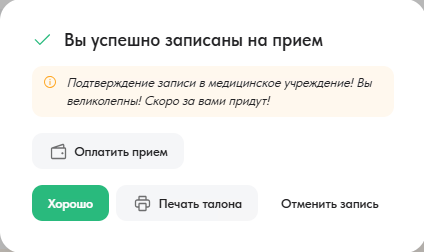
Будет открыто диалоговое окно с информацией об успешной записи на прием. Кнопки диалогового окна:
-
Оплатить прием – по кнопке открывается страница для оплаты приема. Кнопка отображается, если в карточке регистрации пациента на вкладке Внешний доступ в поле Доступ к платежам установлено значение "разрешено".
-
Хорошо – завершает процесс записи на прием.
-
Печать талона – по кнопке можно распечатать полную информацию о записи. Печатная форма откроется в отдельной вкладке браузера.
-
Отменить запись – отменяет запись на прием. В качестве причины отмены доступны только причины, для которых в справочнике Причины отказа от записи на прием установлен флаг в колонке Отображать на портале при удалении.
Обратите внимание, текст в диалоговом окне появляется, если на панели Администрирование на вкладке Параметры приложения в разделе Изменение контента в блоке Подтверждение записи в медицинское учреждение установлен флаг. Текст указывается в поле Текст подтверждения.
- После завершения записи на странице Мои записи появится новая запись на прием.
- Если для записи на прием к врачу требуется подтверждение, то подтвердите запись на прием по кнопке Подтвердить запись. Кнопка отображается при записи на следующий день на негрупповой прием, при условии, что запись была не анонимной и не была проставлена отметка о дозвоне. Процесс настройки и подтверждения записи описан в разделе Подтверждение записи на прием.

Обратите внимание, что исполненные приемы и приемы, связанные с другими назначениями, не могут быть удалены. При записи пациента на прием, который может быть оплачен с сайта, отмена возможна только до оплаты приема. При удалении приема в МИС будет автоматически удален связанный с назначением предварительный счет. Процесс оплаты приемов и услуг описан в разделе Онлайн оплата.
Запись на прием при выборе режима "В клинику"
Для записи на прием выполните следующие действия:
- Авторизуйтесь в личном кабинете пациента под своей учетной записью.
- В блоке Запись на прием нажмите кнопку В клинику. Обратите внимание, что для записи на личный прием в верхней части блока Запись на прием должна быть активна кнопка Очный прием. Откроется страница Выбор клиники со списком медицинских учреждений, доступных для выбора. Обратите внимание, отображаются только филиалы, для которых настроены параметры внешнего доступа в справочнике филиалов МИС. Отображение филиалов на форме задается в настройке Использовать регион для списка филиалов. Последовательность отображения филиалов клиники задается в справочнике Финподразделения, кассы, реквизиты клиники, настройки в поле Сортировка на сайте.

- Нажмите на строку с наименованием клиники. Будет открыта страница для выбора врача.
- Дальнейшие действия записи на прием аналогичны Записи на прием при выборе режима "К врачу", начиная с пункта 3.
Запись на прием при выборе режима "К моим врачам"
Для записи на прием к врачу, у которого уже был прием, выполните следующие действия:
- Авторизуйтесь в личном кабинете пациента под своей учетной записью.
- В блоке Запись на прием нажмите кнопку К врачу. Будет открыта страница Выбор врача.
- В поле Специализация и отделения выберите пункт Мои врачи. В нижней части страницы появится список врачей, у которых ранее пациент был на приеме.
- Нажмите на врача, к которому необходимо записаться.
- Дальнейшие действия записи на прием аналогичны Записи на прием при выборе режима "К врачу", начиная с пункта 4.
Обратите внимание, повторная запись на прием и на онлайн-прием по медпрофилю и к врачу может быть ограничена. Ограничение интервала записи на прием задается в настройке Минимальный интервал между последовательными записями, дней.
