Экспорт графика в Excel
Форма Формирование графика работы в Excel открывается из графика работы персонала по кнопке Печать, пункт раскрывающегося меню: Экспорт графика в Excel.

Форма состоит из панели инструментов, панелей Сотрудники и Настройки в левой части окна и полей настроек каждой панели в центральной части окна.
Кнопки панели инструментов
- Сформировать график в Excel – график формируется по шаблону, указанному в настройке Шаблон формирования графика в Excel.
- Табель учета времени – график формируется по шаблону, указанному в настройке Шаблон табеля учета времени.
- График по дням – график формируется по шаблону, указанному в настройке Шаблон графика по дням.
Панель "Сотрудники"
Панель содержит фильтры для отбора сотрудников, графики которых будут экспортированы.

Фильтры в центральной части формы:
-
Условия отбора сотрудников:
- Тип конфигурации – по кнопке "..." открывается диалоговое окно для выбора типа конфигурации.
- Медпрофиль – по кнопке "..." открывается диалоговое окно Выбор медпрофиля.
- Раздел расписания – по кнопке "..." открывается диалоговое окно для выбора раздела расписания.
- Отображение в расписании – варианты выбора:
- "Все";
- "Не отображать";
- "Расписание";
- "Операционное расписание";
- "Везде".
- Отображать уволенных – при установке флага будут отображаться уволенные сотрудники.
-
Список сотрудников:
- Фильтр – фильтр для поиска по фамилии.
Панель "Настройки"
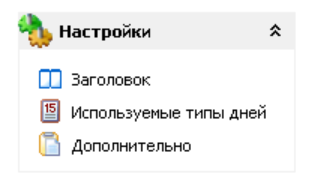
Панель состоит из блоков Заголовок, Используемые типы дней и Дополнительно.
Блок "Заголовок"
Блок используется для задания наименования графика при экспорте.

Фильтры в центральной части формы:
- Печать заголовка – при установке флага в экспортируемом файле будет отображаться заголовок.
- Текст – наименование заголовка. Значение может быть введено вручную.
- Координаты ячейки – координаты ячейки, в которой будет располагаться заголовок.
Блок "Используемые типы дней"
Блок используется для указания типов дней, которые будут отображаться в графике при экспорте.

Блок "Дополнительно"
Блок используется для детализации данных, которые будут отображаться в графике при экспорте.

Фильтры в центральной части формы:
-
Способо отображения рабочего времени:
- Отображается интервал от и до – в файле будет отображаться интервал.
- Отображается количество часов – в файле будет отображаться количество часов.
-
Отображение графика – каждому реквизиту будет соответствовать одноименная колонка в таблице. Даже если значение не задано, колонка останется (пустая). Значения реквизитов запоминаются в реестре.
- Печать дня недели – будут печататься дни недели.
- Печать суммы рабочих часов – будет печататься сумма рабочих часов.
- Печать количества человек в смену – будет печататься количество человек в каждую смену.
- Печать дня недели сокращенно – наименование дней недели будет печататься сокращенно.
- Отображать медпрофиль в ячейке – в ячейке таблицы будет отображаться наименование медпрофиля.
- Фактически отработанное время в табеле –
- Отображать номер кресла в ячейке – в ячейке таблицы будет отображаться номер кресла.
-
Отступ графика:
- Отступ сверху –
- Отступ слева –
-
Информация о сотруднике – каждому реквизиту будет соответствовать одноименная колонка в таблице. Даже если значение не задано, колонка останется (пустая). Значения реквизитов запоминаются в реестре.
- Тип конфигурации – в файле будет отображаться конфигурация сотрудника.
- Медпрофиль сотрудника – в файле будет отображаться медпрофиль сотрудника из справочника персонала со вкладки Специализации/Медпрофили/Услуги, панель Медпрофили.
- Должность сотрудника – в файле будет отображаться должность сотрудника из справочника персонала со вкладки Основные реквизиты из поля Должность.
- Код сотрудника – в файле будет отображаться код сотрудника из справочника персонала со вкладки Основные реквизиты из поля Код сотрудника.
- Отображать ФИО полностью – ФИО сотрудника будет отображаться полностью.
- Должность сотрудника (справ.) – в файле будет отображаться должность сотрудника из справочника персонала со вкладки Основные реквизиты из поля Должность (справочник).
-
Отображение филиала:
- Филиал – варианты выбора:
- "Не выводить";
- "Краткое наименование";
- "Полное наименование".
- Филиал – варианты выбора:
-
Страница:
- Номер страницы шаблона –
-
Округление:
- Количество символов после запятой –