Редактирование авансового отчета
Форма открывается по кнопке Добавить и Изменить на панели инструментов журнала "Авансовые отчеты".

Форма состоит из панели инструментов, блока фильтров, блока вкладок и информационной панели в нижней части блока.
Кнопки панели инструментов:
- Провести и закрыть – проводит (закрывает) авансовый отчет и автоматически закрывает форму. В журнале "Авансовые отчеты" для этого отчета в колонке Статус будет отображаться зеленый флаг.
- Применить – сохраняет внесенные изменения без закрытия формы.
- Отказ – отменяет внесенные изменения.
- Печать –
- Выход.
Поля блока фильтров:
- Номер – ввод значения вручную.
- Дата – по умолчанию устанавливается текущая дата.
- Наименование ЮЛ – по умолчанию устанавливается юридическое лицо текущего филиала.
- Подотчетное лицо – по кнопке "..." открывается диалоговое окно Выбор врача. Для выбора доступны только сотрудники, у которых в справочнике персонала на вкладке Основные реквизиты установлен флаг в поле Подотчетное лицо.
- Ответственный – автоматически устанавливается ФИО сотрудника, создавшего накладную.
- Назначение – ввод значения вручную.
- Приложения – ввод числового значения вручную.
- На ... листах – ввод числового значения вручную.
- Комментарий – ввод значения вручную.
- Гл. бухгалтер – устанавливается автоматически для юрлица, указанного в поле Наименование ЮЛ из справочника юридических лиц со вкладки Реквизиты из поля ФИО главного бухгалтера.
- Бухгалтер – ввод значения вручную.
Блок вкладок содержит вкладки: Авансы, Товары и Прочее.
Поля информационной панели в нижней части блока:
- Сумма выдано – общая выданная сумма.
- Сумма возврата – общая сумма возврата.
- Подотчетный остаток – подотчетный остаток.
Вкладка "Авансы"
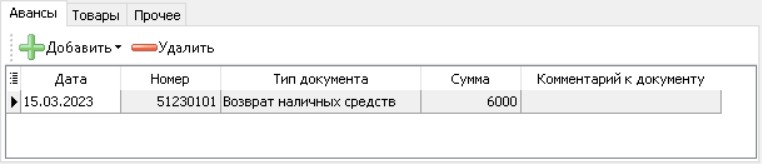
Вкладка состоит из панели инструментов и таблицы авансов.
Кнопки панели инструментов:
-
Добавить – варианты выбора:
- Выдача/Возврат из кассы – выбор из списка кассовых операций типа выдача или поступление денег в кассу. Для выбора доступны только кассовые операции юридического лица, указанного в поле Наименование ЮЛ по статьям расходов, для которых в справочнике Статей доходов и расходов установлен флаг в колонке Подотчетное лицо.
- Перечисление/возврат по безналу – выбор из списка платежных поручений по статьям расходов, для которых в справочнике Статей доходов и расходов установлен флаг в колонке Подотчетное лицо.
-
Удалить – удаляет выбранную строку из таблицы.
Колонки таблицы авансов:
Вкладка "Товары"

Вкладка состоит из панели инструментов и таблицы авансов по товарам.
Кнопки панели инструментов:
- Добавить – выбор из списка накладных на закупку. Для выбора доступны только проведенные накладные юридического лица, указанного в поле Наименование ЮЛ по субсчетам, для которых в справочнике План счетов установлен флаг в поле Подотчетные лица*.* Добавление накладной, созданной после даты создания авансового отчета, невозможно.
- Удалить – удаляет выбранную строку из таблицы.
Колонки таблицы авансов по товарам:
| Реквизит | Описание |
|---|---|
| Дата накладной | Дата создания накладной. |
| Номер накладной | Номер накладной. |
| Сумма накладной | Общая сумма накладной. |
| НДС (значение) | Значение НДС по накладной. |
| Поставщик | Наименование поставщика. |
| Номер СФ | Номер счета-фактуры из накладной. |
| Дата СФ | Дата счета-фактуры из накладной. |
| Субсчет | Номер субсчета, по которому создана накладная. |
Вкладка "Прочее"

Вкладка состоит из панели инструментов и таблицы прочих авансов.
Кнопки панели инструментов:
- Добавить – открывает диалоговое окно Прочий расход.

- Удалить – удаляет выбранную строку из таблицы.
- Изменить – открывает диалоговое окно Прочий расход в режиме редактирования.
Колонки таблицы прочих авансов повторяют поля формы Прочий расход:
| Реквизит | Описание |
|---|---|
| Дата расхода | Ввод значения вручную. По умолчанию устанавливается текущая дата. |
| Номер документа | Ввод значения вручную. |
| Наименование документа | Ввод значения вручную. |
| Номенклатура | Выбор из прейскуранта. |
| Сумма | Ввод значения вручную. |
| Поставщик | Значение из справочника контрагентов. |
| Статья расхода | Значение из справочника Статей доходов и расходов, используются только статьи, для которых установлен флаг в колонке Подотчетное лицо. |
| Номер СФ | Ввод значения вручную. |
| Дата СФ | Выбор даты. |
| НДС по СФ | Ввод значения вручную. |
| Счет затрат | Значение из справочника План счетов. |
| Комментарий | Ввод значения вручную. |