Предварительные счета
Журнал открывается по кнопке Журналы на панели инструментов стартового меню программы, пункт меню: Предварительные счета, из окна Просмотр начислений или по кнопке Журнал счетов в окне Выставление счетов, отчетность. В журнале отображаются основные данные о плательщике и получателе и сумма счета.
Доступ к журналу регламентируется правом доступа: Журнал предварительных счетов.

Окно журнала предварительных счетов состоит из панели инструментов, панели фильтров, таблицы счетов и таблицы Приемы и назначения детально.
Кнопки панели инструментов:
-
Добавить – открывается окно Поиск пациента, на которого будет создан новый счет, затем окно выбора врача. После чего будет окрыто окно создания предварительного счета, причем уже внесено ФИО врача, а перечень услуг, которые можно включить в предварительный счет, ограничены специализацией данного доктора. Переключателем Без учета специализации доктора можно вывести полный перечень услуг. Работа с предварительным счетом описана в разделе Предварительные счета/Курсы лечения.
-
Удалить – по кнопке удаляется выбранный счет.
-
Пациент – по кнопке открывается карточка регистрации текущего пациента.
-
Планы лечений – по кнопке открывается окно Курсы/Предварительные счета/планы лечений.
-
Расчеты – открывается окно лицевого счета данного пациента.
-
Оплата – кнопка отображается при включенном праве доступа: Оплата счета из журнала. Открывается окно оплаты наличного счета. Пункт раскрывающегося меню:
- Безналичная оплата – при выборе пункта возможна безналичная оплата.
-
Пересчет – пункты раскрывающегося меню:
- Пересчет счетов/планов для выделенных записей – пересчитывает для выделенных записей счета и планы лечений.
- Пересчет счетов/планов для выделенных записей по ценам прейскуранта – пункт меню отображается при включенном праве доступа: Пересчет счетов/планов по ценам прейскуранта. Пересчитывает для выделенных записей счета и планы лечений на основании цен прейскуранта.
- Пересчет счетов/планов по программе обслуживания для выделенных записей – пересчитывает для выделенных записей счета и планы лечений на основании цен программы обслуживания.
-
Обновить – обновляет информацию в таблице счетов.
-
Исполнить – исполняет выбранный план или счет.
-
Печать – выводит на печать (в окно предварительного просмотра) журнал счетов за выбранный период времени.
-
Экспорт – варианты раскрывающегося меню:
- Экспорт таблицы – позволяет экспортировать в Excel либо всю таблицу.
- Экспорт выделенных б/нал счетов – экспортирует в Excel выделенные безналичные счета. Если у выгружаемого счета тип договора имеет в колонке Выгрузка счетов в Excel: выгружать период значение "Выгружать, если период больше одного дня", то период выгружается только если дата начала периода не равна дате его окончания.
Обратите внимание: при экспорте данные об НДС выгружаются вне зависимости от других настроек.
- Контакты – кнопка активна, если в колонке Категория указано значение, отличное от "Наличный расчет". Открывает окно Контакты для выбранного безналичного предварительного счета. Если счет другого типа, то откроется сообщение об ошибке.
- Справочник ЮЛ – кнопка активна, если в колонке Категория указано значение, отличное от "Наличный расчет". По кнопке открывается справочник юридических лиц с позионированием на организации, с которой связан выбранный счет.
- Режим анализа – переводит таблицу в режим анализа. Положение кнопки сохраняется в реестре.
- Сервис – пункты раскрывающегося меню:
- Редактирование плана/счета – открывает выбранный предварительный счет в режиме редактирования.
- Изменение типа счета – открывает диалоговое окно с типами счетовиз справочника типов планов лечений для выбора типа, на который будет изменен выбранный счет.
- Справочник статусов – открывает справочник Статусы предварительных счетов.
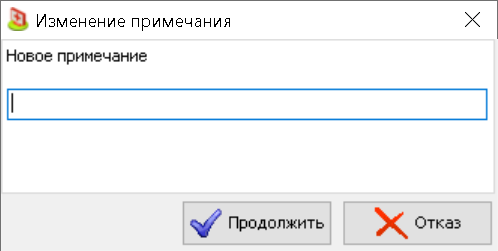
- Изменить примечание для выделенных планов/счетов – открывает диалоговое окно Изменение примечания. Значение устанавливается в колонке Примечание.
-
Задать статус – открывает диалоговое окно для выбора статуса из справочника Статусы предварительных счетов. Значение устанавливается в колонке Статус.
-
Удалить статус – очищает колонку Статус.
-
Рассчитать по ЦБД для выделенных счетов – пункт отображается только в филиальной структуре. Работа пункта аналогична функции расчета предсчетов других филиалов лицевого счета пациента.
-
Копирование предварительного счета – пункт меню отображается, если для текущего счета в журнале сформирован б/наличный счет. По пункту меню открывается форма Копирование предварительного счета. Если в журнале выделено несколько записей, то копирование производится только в случае, если для всех выделенных счетов сформирован б/наличный счет. Иначе выводится предупреждение, форма копирования не открывается.
-
Сформировать накладные – кнопка отображается по праву доступа:Формирование накладных для внешних систем и обеспечивает возможность использовать функциональность для формирования накладных для внешних систем.
-
Очередь – кнопка отображается при включенном праве доступа: Постановка в очередь из журнала планов лечения. Работа с кнопкой описана в разделе Кнопка "Очередь".
-
Вид – пункты раскрывающегося меню:
- Использовать цветовые обозначения – флаг, по умолчанию установлен. При включенном флаге в журнале выполненные предварительные счета будут выделены цветом из настройки План лечения. Цвет выполненного плана и частично выполненные счета будут выделены цветом из настройки План лечения. Цвет частично выполненного плана.
Панель фильтров состоит из элементов:
-
Фильтр выбора периода времени;
-
Оплата по состоянию на дату – выбор даты из календаря.
-
№ счета – поле для ввода номера счета вручную. Можно ввести несколько номеров через запятую, тогда поиск будет произведен по всем указанным номерам.
-
Услуги – по кнопке "..." открывается справочник услуг.
-
Счета/курсы по программам обслуживания – флаг. При установке флага отбираются только счета, связанные с программами обслуживания.
-
Филиал – по кнопке "..." открывается диалог выбор филиала.
-
Доктор – по кнопке "..." открывается диалог выбор врача.
-
По умолчанию – флаг, по умолчанию не установлен. Если флаг установлен и в поле Доктор выбран доктор, то при добавлении предварительного счета по кнопке Добавить будет добавлен счет на указанного доктора, без открытия диалога выбора.
-
Куратор – поле отображается, если настройка Работа с кураторами в положении отличном от "Не используется". По кнопке "..." открывается диалог выбор сотрудника. Обратите внимание:
-
Для выбора доступны сотрудники с типом конфигурации, для которого в справочнике Типы конфигураций на вкладке Основные реквизиты установлен флаг в поле Куратор.
-
Поле может быть заполнено по умолчанию ФИО текущего пользователя, если пользователь является куратором. В этом случае в журнале отбираются счета, при создании которых пользователь был указан в поле Куратор.
-
Финподразделение доктора – по кнопке "..." открывается диалоговое окно для выбора Финподразделения.
-
Финподразделение плана/счета – по кнопке "..." открывается диалоговое окно для выбора Финподразделения.
-
Договор – по кнопке "..." открывается диалог выбор договора.
-
Пациент – по кнопке "..." открывается диалог поиск пациента. Если на одной из вкладок МИС открыта Картотека пациентов и выбран пациент, этот пациент будет автоматически выбираться в журнале в поле Пациент при вызове журнала из Главного меню.
-
Тип счета/плана – выбор типа счета из справочника типов планов лечений.
-
Вид плана лечения – варианты выбора:
- "Все";
- "Предварительные планы";
- "Согласованные планы";
- "Соглас. планы + Предв. счета";
- "Курсы лечений".
-
Скрывать закрытые планы/счета – флаг, по умолчанию не установлен. При установке флага из журнала будут скрыты закрытые планы лечений. Положение сохраняется в реестре. После включения/выключения флага необходимо обновить журнал по кнопке Обновить на панели инструментов.
Таблица счетов носит справочный характер, редактирование ее невозможно. Колонки таблицы счетов:
| Реквизит | Описание |
|---|---|
| Филиал | Филиал приема или создания назначения. |
| Дата | Дата приема или создания назначения. |
| № счета | |
| Доктор | ФИО врача, проводившего прием или создавшего назначения. |
| Тип плана/счета | Тип счета из справочника типов планов лечений. |
| Тип б/нал счета | |
| Пациент | ФИО пациента. |
| Категория | Категория пациента. |
| Код исходного счета | |
| Статус | Колонка заполняется по пункту Изменить примечание для выделенных планов/счетов в раскрывающемся меню кнопки Сервис. |
| Курс закрыт | Для закрытых курсов в колонке устанавливается флаг. |
| Дата выгрузки счета | |
| Примечание | Колонка заполняется по пункту Задать статус в раскрывающемся меню кнопки Сервис. |
| Клиника (с кем заключ. договор) | |
| Рассрочка | |
| Тип оплаты договора | |
| Программа прикрепления | |
| Плановый счет | |
| Программа обслуживания | |
| С | |
| ПО | |
| Тип договора | |
| Дата первой оплаты по договору | Колонка заполняется только при проведении квитирования счетов через модуль Расчетный счет. |
| Куратор | ФИО сотрудника-куратора. Значение из поля Куратор в курсе лечения/предварительном счете/плане лечения. |
| Посредник | ФИО сотрудника-посредника из связанного договора. |
| Тип задачи, из которой создан | В колонке отображается тип задачи в Очереди, если предварительный счет был создан по этой задаче из формы Очередь на запись по кнопке Планы лечения. Процесс добавления плана/счета по задаче описан в разделе Добавление плана лечения из Очереди. Колонка по умолчанию скрыта. |
| Акцепт | В колонке отображается зеленая галочка ( ) для акцептованных счетов. Колонка по умолчанию скрыта. ) для акцептованных счетов. Колонка по умолчанию скрыта. |
| Есть назначения | В колонке отображается зеленая галочка (), если по счету есть назначения за сегодня или позже. Колонка по умолчанию скрыта. |
| Наименование | В колонке отображается наименование счета, если оно было указано в окне счета в поле Наименование. |
| Есть задача в очереди | В колонке отображается зеленая галочка (), если по предварительному счету есть хотя бы одна активная задача в Очереди с целью "Отслеживание плана лечения". Колонка по умолчанию скрыта. |
| Очередь. Дата контакта с пациентом | Дата контакта с пациентом по задаче с целью "Отслеживание плана лечения" по выбранному предварительному счету. Минимальная дата из колонки Период контакта с пациентом по этой задаче в очереди. Если дата контакта по задаче меньше текущей даты, то текст в колонке будет выделен красным жирным цветом. Колонка по умолчанию скрыта. |
| Дата последнего приема | В колонке отображается дата последнего приема пациента по выбранному предварительному счету. Колонка по умолчанию скрыта. |
| Сумма плана/счета – в филиальной структуре отображение данных в этой колонке зависит от настройки Расчет сумм предварительных счетов по ЦБД. | |
| ВСЕГО | Общая сумма, на которую выставлен счет. |
| нал | Сумма, на которую выставлен счет по наличному расчету. |
| б/нал | Сумма, на которую выставлен счет по безналичному расчету. |
| НДС нал, сумма | Сумма НДС по наличному расчету. |
| НДС б/нал, сумма | Сумма НДС по безналичному расчету. |
| Оказано услуг по плану/счету – в филиальной структуре отображение данных в этой колонке зависит от настройки Расчет сумм предварительных счетов по ЦБД. | |
| ВСЕГО | Общая сумма, на которую оказано услуг. |
| нал | Сумма оказанных по счету услуг по наличному расчету. |
| б/нал | Сумма оказанных по счету услуг по безналичному расчету. |
| Выполнение плана (%) | В колонке отображается процент выполнения счета, который рассчитывается по следующей формуле: Значение колонки Всего группы Оказано услуг по плану/счету / значение колонки Всего группы Сумма плана/счета ***** 100%. Колонка по умолчанию скрыта. |
| Оплачено | |
| Всего | Общая сумма оплаты. |
| За услуги | Сумма, внесенная как оплата услуг. |
| Авансов | Сумма, внесенная как аванс. |
| Долг | Сумма долга. Сумма долга не рассчитывается для закрытых и не действующих счетов. Для открытых счетов по которым уже есть приемы остаток долга рассчитывается только по услугам, которые еще не попали в прием. В филиальной структуре отображение данных в этой колонке зависит от настройки Расчет сумм предварительных счетов по ЦБД. |
| Долг на пациента | Вычисляется по формуле: Сумма счета (колонка ВСЕГО) минус Оплачено (колонка Всего). |
| Общий долг | В колонке отображается суммарный долг по наличным и безналичным платежам, а также догл по "устаревшим" и закрытым счетам. |
| Остаток по плану/счету – в группе колонок отображается разница между суммой счета в колонках группы Сумма плана/счета и суммой оказанных услуг по счету в колонках группы Оказано услуг по плану/счету. Колонки группы скрыты по умолчанию. | |
| Всего | Разница между суммой счета и суммой оказанных услуг. |
| Нал | Разница сумм по наличному расчету. |
| б/нал | Разница сумм по безналичному расчету. |
Элементы контекстного меню:
- Планы лечений – открывает окно Курсы/Предварительные счета/планы лечений.
Таблица Приемы и назначения детально содержит информацию о приемах по выделенной строке таблицы счетов:
- Тип – "назначение" или "прием".
- Дата – дата назначения или приема.
- Доктор – ФИО врача.
- Номер квитанции
Формирование накладных и актов для внешних систем
Если активно право доступа: Формирование накладных для внешних систем, а также выполнены необходимые настройки свойств услуг (определяют режимы формирования накладных, в данном случае должен быть выбран режим Вручную, другие режимы подразумевают автоматическое формирование накладных), из журнала предварительных счетов могут формироваться накладные для внешних систем. Право доступа обеспечивает отображение кнопки Сформировать накладные в верхней панели управления.
Для того чтобы сформировать накладные:
- Выполните выборку в журнале.
- Выделите нужную запись(записи).
- Нажмите на кнопку Сформировать накладные. Обратите внимание, что накладные могут быть сформированы только для предварительных счетов, подразумевающих безналичную оплату. Если предварительный счет сформирован по наличной категории, выводится соответствующее сообщение, накладные не формируются. В накладную включаются услуги, для которых выполнены соответствующие настройки. Если услуги счета имеют разные настройки, для них применяется разная логика обработки.
- Система формирует накладные. Результат операции отображается в столбце Действие группы полей Акты/Накладные. Время появление данных о результате операции зависит от настройки режима вычисления даты акта для услуг счета (настраивается в основных реквизитах услуг). Например, если для услуг выбран режим По дате счета, результат виден мгновенно.
