Кнопка "Исполнить"
Работа кнопки зависит от права доступа: Быстрое исполнение направлений в журналах ПМО. Если право в положении "Разрешено по одному пациенту" или "Разрешено по выделенным пациентам", кнопка появляется на панели инструментов.
Предполагается, что данный реестр содержит список клиентов, подлежащих профосмотру. Реестр загружен, для всех сотрудников сформировано групповое направление.
После этого бригада выезжает в организацию для проведения ПМО. По возвращении нужно исполнить все направления, созданные ранее - т.е. создать прием или заказ-наряд.
Если право доступа Быстрое исполнение направлений в журналах ПМО "Разрешено по одному пациенту", то исполнить направления можно только для одного пациента в реестре, при выделении нескольких пациентов кнопка заблокирована. Если право доступа в положении "Разрешено по выделенным пациентам", то можно исполнить направления для всех выделенных пациентов.
Для этого в реестре ПМО на панели "Пациенты" вначале выбираются все пациенты данного реестра. Затем на панели инструментов нажимается кнопка Исполнить.
Если в раскрывающемся меню кнопки Исполнить отметить флагом поле Без открытия формы, то форма для пациента будет открываться только в том случае, если не удалось определить врача из бригады.
Если флаг в поле Без открытия формы не стоит, то форма направления открывается для каждого пациента.
Обратите внимание: если включена настройка Отменять неисполненные направления при завершении ПМО/Диспансеризации, то для завершенного ПМО все направления в рамках этого ПМО, для которых не указана дата приема по направлению, автоматически отменяются. При этом в качестве Причины отмены автоматически устанавливается значение из справочника Причины отмены направлений, для которого установлен флаг в колонке Системная, в качестве Комментария устанавливается значение "Направление отменен автоматически при завершении ПМО". Отмена направления логируется в системном журнале.

Откроется окно

Таблица содержит перечень всех направлений, созданных при проведении ПМО по выбранному реестру. (Важно понимать, что если в ходе их формирования возникали проблемы, то направления таких пациентов в список не войдут.)
Кнопка "Выделить" (с раскрывающимся списком) позволяет выделить (в крайней левой колонке появляются флаги) направления, подлежащие исполнению. Отменить действие можно кнопкой "Снять выделение". При необходимости можно кнопкой "Изменить дату" справить значение в колонке "Дата приема". В колонке "Врач приема" можно по кнопке "..." выбрать врача для каждого пациента. По кнопке "Бриг." (появляется, когда курсор в ячейке этой колонки) можно указать бригаду (т.е. фактически того врача в составе выездной бригады, который имеет право оказывать услуги по данной специализации). При этом можно предусмотреть разных врачей одной специализации на различные даты периода ПМО. Подробнее см. подраздел "Бригады".
Панель "Результаты прохождения проф. осмотра" позволяет внести необходимые данные (т.е. фактически закрыть ПМО). Кнопк внизу справа относятся именно к этой панели "Сохранить"/"Отмена" и становятся активными после изменения хотя бы одного реквизита на панели.
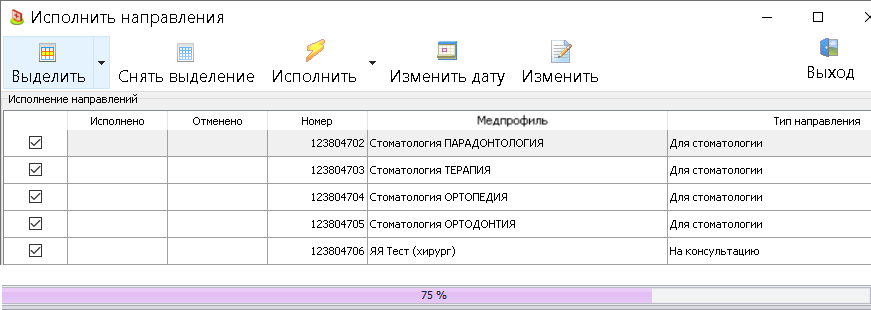
Затем необходимо нажать кнопку "Исполнить" - начинается исполнение направлений, внизу отображается процент исполнения
Вначале выполняются проверки:
- Для всех выбранных направлений выбрана дата.
- Для всех выделенных записей дата укладывается в период действия реестра (конечная дата в реестре может быть пустой)
- Для каждого направления выбран врач.
При нарушении любого из этих условий исполнение приостанавливается. Выводить предупреждение, содержащее коды проблемных направлений и причину проблемы, например

или

Для избежания ошибок необходима тщательная настройка процедуры ПМО.
После окончания процесса в колонке "Исполнено" появится зеленая отметка.
Если направление по какой-либо причине не исполнено, в колонке "Отменено" появится красная отметка.
Сведения об ошибках появятся в нижней части формы в виде лога.