Форма "Добавление пациента в реестр"
Форма Добавление пациента в реестр открывается по кнопке Добавить пациента на панели инструментов реестра ПМО.

Форма состоит из блока полей, блока вкладок и кнопок в нижней правой части окна.
Поля блока:
| Реквизит | Описание |
|---|---|
| Фото пациента | Кнопка отображается при включенной настройке Фото пациента в форме направления на профосмотр. ; Если в карточке регистрации со вкладке Фото добавлена фотография, то по кнопке будет открываться эта фотография.; Если фото не добавлена, кнопка примет вид  ; Если подключено внешнее устройство и выполнены настройки подключения, то по кнопке открывается диалоговое окно Получение снимка с устройства. Размер полученного изображения может быть отредактирован по кнопке Обрезка, если в форме Подключение оборудования на вкладке Прочее установлен флаг в поле Всегда предлагать обрезать фотографию. ; Если подключена камера в режиме фото, в окне Получение снимка с устройства отображается изображение, полученное камерой регистратора. По кнопке Снимок срабатывает камера.; Если подключена камера в режиме видео, кнопка Снимок в нижней части окна Получение снимка с устройства изменяется на Начать запись. По кнопке производится запись изображения с камеры. По кнопке Остановить запись останавливается. При записи в левом нижнем углу формы выводится надпись: "Идет запись: " и таймер.; Если подключен сканер, кнопка Снимок в нижней части окна Получение снимка с устройства изменяется на Сканировать. По кнопке производится сканирование документа штатными средствами, форма предварительного просмотра не отображается. |
| Реестр | Наименование реестра ПМО. Значение устанавливается автоматически. |
| Количество пациентов | |
| Пол | Пол пациента из карточки регистрации. |
| Возраст | Возраст пациента из карточки регистрации. |
| Место работы | Если при формировании реестра в блоке Информация о месте работы было заполнено поле Место работы, то при добавлении пациентов в этот реестр, поле Место работы будет подставлено автоматически. В этом случае место работы, если оно указано в карточке регистрации на вкладке Контакты, игнорируется. |
| Верифицированные места работы | При установке флага для выбора в справочнике Место работы будут доступны только места работы, у которых установлен флаг в колонке Верифицировано МО. |
| Структурное подразделение | Выбор из справочника структурных подразделений. |
| Стаж | Поле обязательно для заполнения, если при формировании реестра установлен флаг в поле ПМО. Стаж обязателен для заполнения. |
| Вид ПМО | Выбор из справочника Виды ПМО. |
| Категория освидетельствуемого | Поле отображается, если право доступа: ПМО. Заполнение категории освидетельствуемого в положении "Редактирование". Выбор из справочника Категории освидетельствуемого. Для выбора доступны только категории, для которых в справочнике Категории освидетельствуемого указан вид ПМО, выбранный в поле Вид ПМО. |
| Тип пациента 1 | Поле отобраажется, если право доступа: ПМО. Тип пациента 1 в положении, отличном от "Не используется". Выбор из справочника Типы пациентов. Для выбора доступны значения, отображаемые в справочнике при выборе фильтра Тип пациента 1. |
| Повод обращения | Значение наследуется из поля Повод обращения в реестре ПМО. Для выбора доступны только поводы обращения, актуальные на текущую дату. Обязательность заполнения поля реглам регламентируется настройкой ПМО. Заполнение повода обращения. |
| Плановая дата | |
| Стоимость | Поле обязательно для заполнения, если для реестра или договора указан способ определения цены "Из настроек реестра". После прохождения ПМО редактирование поля доступно при включенном праве доступа Изменение цены профосмотра в реестре после формирования направлений на ПМО, по кнопке Изменить в правой части поля. |
| Причина отказа |
Правая часть формы аналогична правой части формы Направления на профосмотр из картотеки и содержит вкладки:
- Список вредностей. Если в форме добавления реестра заполнено поле Вредность по умолчанию, то эти вредности будет автоматически добавлены на вкладку.
- Дополнительные параметры
- Должности/Профессии
Вкладка Дополнительные услуги
Вкладка отображается, если для реестра ПМО в форме Добавление реестра ПМО установлен флаг в поле Добавление дополнительных услуг при направении на ПМО.
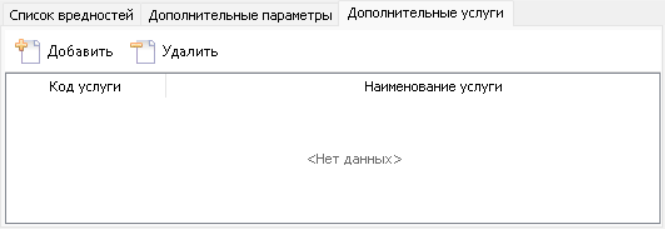
Вкладка состоит из панели инструментов и таблицы дополнительных услуг.
Кнопки панели инструментов:
- Добавить – открывает диалоговое окно Выбор услуги.
- Удалить – удаляет выбранную услугу со вкладки.
В таблице дополнительных услуг отображаются услуги, добавленные в ходе работы с ПМО.
Кнопки в нижней части формы:
- Сохранить – сохраняет реестр/изменения в реестре.
- Отказ – отменяет внесенные изменения.
Была ли статья полезна?