Дополнительные тексты к документам
| Реквизит | Описание |
|---|---|
| Акт по выполненным работам к счету (б/нал) | По кнопке "..." открывается диалоговое окно для ввода текста вручную. Если текст введен, в настройке будет отображаться значение <...>. 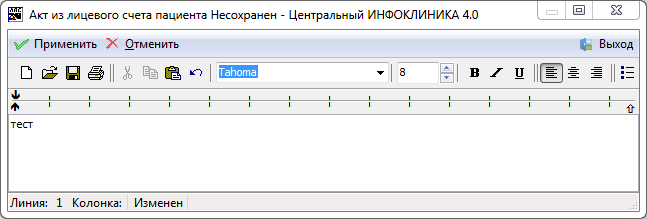 Текст отображается в нижней части Акта по выполненным работам, который открывается из формы Выставление счетов, отчетность по кнопке Печать, пункт раскрывающегося меню: Акт по выполненным работам. Текст отображается в нижней части Акта по выполненным работам, который открывается из формы Выставление счетов, отчетность по кнопке Печать, пункт раскрывающегося меню: Акт по выполненным работам.  |
| Перечень выполненных работ к счету (б/нал) | По кнопке "..." открывается диалоговое окно для ввода текста вручную. Если текст введен, в настройке будет отображаться значение <...>. Текст отображается в нижней части Акта по выполненным работам, который открывается из формы Выставление счетов, отчетность по кнопке Печать, пункт раскрывающегося меню: Акт по выполненным работам, если в форме Выставление счетов, отчетность на вкладке Настройки установлен флаг в поле Печатать как перечень выполненных работ.  |
| Общий акт по выполненным работам (нал + б/нал) | По кнопке "..." открывается диалоговое окно для ввода текста вручную. Если текст введен, в настройке будет отображаться значение <...>. Текст отображается в нижней части Акта по выполненным работам.  |
| Акт из лицевого счета пациента | По кнопке "..." открывается диалоговое окно для ввода текста вручную. Если текст введен, в настройке будет отображаться значение <...>. Текст отображается в "Актах по выполненным работам", которые открываются из лицевого счета пациента по кнопке Печать, пункты раскрывающегося меню: Акт по выполненным работам, Акт по выполненным работам (по прайсу), Акт по выполненным работам (расширенный), Акт по выполненным работам по договору.  В акт встроен запрос В акт встроен запрос qProfileInfo , который позволяет получить все реквизиты пациента. Для использования этих реквизитов в заключительном тексте необходимо указать обращение к полям запроса в виде: Фамилия [qProfileInfo."fullname"] № ИБ [qProfileInfo."histnum"] Допускается указывать любые поля, которые возвращает процедура CL_GET_PROFILEINFO. Настройка применяется к обычному и расширенному формату акта. |
| Закл. текст в квитанцию при оплате через эквайринг | По кнопке "..." открывается диалоговое окно для ввода текста вручную. Если текст введен, в настройке будет отображаться значение <...>. Текст отображается в нижней части печатной формы квитанции, если на панели к оплате за прием выбран способ оплаты "Эквайринг". Печатная форма квитанции открывается по кнопке Печать, пункты раскрывающегося меню: Квитанция для расчетов с пациентом, Квитанция для расчетов с пациентом (упрощенная).  |
| Заключительный текст в квитанции (нал) | По кнопке "..." открывается диалоговое окно для ввода текста вручную. Если текст введен, в настройке будет отображаться значение <...>. Текст отображается в нижней части печатной формы квитанции, если на панели к оплате за прием выбран способ оплаты "Наличная оплата". Печатная форма квитанции открывается по кнопке Печать, пункты раскрывающегося меню: Квитанция для расчетов с пациентом, Квитанция для расчетов с пациентом (упрощенная).  |
| Заключительный текст в квитанции (нал) после подписи | По кнопке "..." открывается диалоговое окно для ввода текста вручную. Если текст введен, в настройке будет отображаться значение <...>. Текст отображается в нижней части печатной формы квитанции, если на панели к оплате за прием выбран способ оплаты "Наличная оплата". Печатная форма квитанции открывается по кнопке Печать, пункты раскрывающегося меню: Квитанция для расчетов с пациентом, Квитанция для расчетов с пациентом (упрощенная).  |
| Заключительный текст в квитанции (б/нал) | По кнопке "..." открывается диалоговое окно для ввода текста вручную. Если текст введен, в настройке будет отображаться значение <...>. Текст отображается в нижней части печатной формы квитанции, если на панели к оплате за прием выбран способ оплаты "По б/налу". Печатная форма квитанции открывается по кнопке Печать, пункт раскрывающегося меню: Квитанция для расчетов с организацией.  |
| Талон на посещение | По кнопке "..." открывается диалоговое окно для ввода текста вручную. Если текст введен, в настройке будет отображаться значение <...>. Текст отображается в правой нижней части талона на посещение, который открывается при выборе записи на прием в расписании и нажатию кнопки Печать, пункт раскрывающегося меню: Талон на текущую запись.  |
| Текст в верхней части квитанции (правее логотипа) | По кнопке "..." открывается диалоговое окно для ввода текста вручную. Если текст введен, в настройке будет отображаться значение <...>. Текст отображается в верхней части печатной формы квитанции, которая открывается по кнопке Печать, пункты раскрывающегося меню: Квитанция для расчетов с пациентом, Квитанция для расчетов с пациентом (упрощенная), Квитанция для расчетов с организацией, а также в верхней части печатной формы оплаты, которая открывается по кнопке Печать, пункт раскрывающегося меню: Квитанция.  |
| Заключительный текст для прейскуранта | По кнопке "..." открывается диалоговое окно для ввода текста вручную. Если текст введен, в настройке будет отображаться значение <...>. Текст отображается в нижней части печатной формы прейскуранта, которая открывается по кнопке Печать расценок на вкладке Стоимость схем лечения, пункты раскрывающегося меню: В РУБ., В У.Е., В У.Е. и РУБ., В произвольных единицах, а также при печати прейскуранта из формы Редактирование реквизитов договора по кнопке Прайс-лист.  |
| Заголовок для печати ограничений по договору | По кнопке "..." открывается диалоговое окно для ввода текста вручную. Если текст введен, в настройке будет отображаться значение <...>. Текст отображается в верхней части печатной формы Ограничения по обслуживанию, которая открывается из справочника юридических лиц: вкладка Договор в правой части окна, вкладка Ограничения по обслуживанию в нижней части вкладки, кнопка Печать.  |
| Заключительный текст для печати ограничений по договору | По кнопке "..." открывается диалоговое окно для ввода текста вручную. Если текст введен, в настройке будет отображаться значение <...>. Текст отображается в нижней части печатной формы Ограничения по обслуживанию, которая открывается из справочника юридических лиц: вкладка Договор в правой части окна, вкладка Ограничения по обслуживанию в нижней части вкладки, кнопка Печать.  |
| Заголовок для печати ограничений по пациенту | По кнопке "..." открывается диалоговое окно для ввода текста вручную. Если текст введен, в настройке будет отображаться значение <...>. Текст отображается в верхней части печатной формы ограничений по обслуживанию пациента, которая открывается из Отчетов по пациентам по кнопке Печать, пункт раскрывающегося меню: Ограничения по обслуживанию пациента, а также из картотеки пациентов по кнопке Отчеты на панели инструментов, пункт раскрывающегося меню: Ограничения по обслуживанию пациента.  |
| Заключительный текст для печати ограничений по пациенту | По кнопке "..." открывается диалоговое окно для ввода текста вручную. Если текст введен, в настройке будет отображаться значение <...>. Текст отображается в нижней части печатной формы ограничений по обслуживанию пациента, которая открывается из Отчетов по пациентам по кнопке Печать, пункт раскрывающегося меню: Ограничения по обслуживанию пациента, а также из картотеки пациентов по кнопке Отчеты на панели инструментов, пункт раскрывающегося меню: Ограничения по обслуживанию пациента.  |
| Текст в верхней части акта по выполненным работам для пациента | По кнопке "..." открывается диалоговое окно для ввода текста вручную. Если текст введен, в настройке будет отображаться значение <...>. Текст отображается в "Актах по выполненным работам", которые открываются из лицевого счета пациента по кнопке Печать, пункты раскрывающегося меню: Акт по выполненным работам, Акт по выполненным работам (по прайсу), Акт по выполненным работам (расширенный), Акт по выполненным работам по договору.  |
| Заключительный текст к лицевому счету (пейзаж) | По кнопке "..." открывается диалоговое окно для ввода текста вручную. Если текст введен, в настройке будет отображаться значение <...>. Текст отображается в нижней части Лицевого счета, который открывается из формы Выставление счетов, отчетность по кнопке Печать, пункт раскрывающегося меню: Лицевой счет > Формат - "пейзаж".  |
| Заключительный текст в квитанции (при наличии долга) | По кнопке "..." открывается диалоговое окно для ввода текста вручную. Если текст введен, в настройке будет отображаться значение <...>. Текст отображается в нижней части печатной формы квитанции. Печатная форма квитанции открывается по кнопке Печать, пункты раскрывающегося меню: Квитанция для расчетов с пациентом, Квитанция для расчетов с пациентом (упрощенная). Обратите внимание: текст будет печататься в квитанции, если для типа конфигурации сотрудника в справочнике Типы конфигураций на вкладке Основные реквизиты не заполнено поле Квитанция.  |
Обратите внимание: формально максимальная длина составляет 2048 символов, но из-за особенностей применяемого формата (rtf), фактическая длина может быть меньше. В случае превышения допустимого размера текста, при попытке сохранения будет выведено сообщение об ошибке. Введенный текст сохранен не будет.
Была ли статья полезна?