Загрузка фотографий в Diana
Для того, чтобы загрузить исследование в сервис Diana, выполните следующие действия:
- Откройте Журнал загрузок в сервисы обработки снимков.
- Нажмите кнопку Добавить на панели инструментов. Будет открыто диалоговое окно Добавление записи.

- В окне Добавление записи выполните следующие действия:
- В поле Пациент нажмите кнопку "...". Будет открыто диалоговое окно Поиск пациента. Выберите пациента, чьи исследования будут загружены.
- В поле ИИ выберите сервис Diana, в который будут загружены исследования. Сервис выбирается из справочника Внешние программы. Внешний вид формы автоматически изменится.

-
В поле Тип исследования выберите тип исследования для работы с Diana из справочника Типы загружаемых в ИИ исследований.
-
Заполните блоки Зубной камень, Наличие пигментированного налета и КПУ.
-
По кнопке Добавить (
 ) открывается путь на ПК. Выберите фотографии, которые должны быть загружено. Рекомендуется загружать в сервис Diana три разных фотографии.
 -
Нажмите кнопку Сохранить в нижней части диалогового окна для сохранения исследования в журнале.
-
После выполнения действия из п.3 вы вернетесь в Журнал загрузок в сервисы обработки снимков. В колонке Статус для загруженного исследования будет установлено значение "К отправке". В нижней части журнала будет отображаться список прикрепленных фотографий.
-
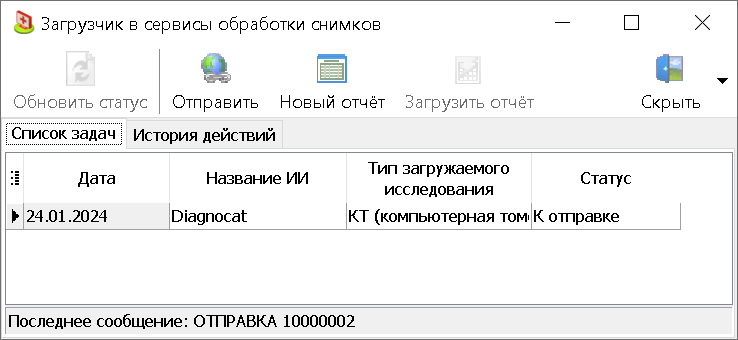
Выберите строку с исследованием и нажмите кнопку Загрузить отчет. Будет открыто диалоговое окно Загрузчик в сервисы обработки снимков. На вкладке Список задач будет отображаться исследование для загрузки.
-
В окне Загрузчик в сервисы обработки снимков выполните следующие действия:
- Нажмите кнопку Отправить.
- Результаты отправки будут отображаться на вкладке История действий.
- После отправки Статус будет автоматически изменен на "Отправлено".
- В раскрывающемся меню кнопки Скрыть выберите пункт Закрыть.
-
После выполнения действия из п.6 вы вернетесь в Журнал загрузок в сервисы обработки снимков. В колонке Статус для загруженного исследования будет установлено значение "Отправлено".
-
Когда исследование будет в процессе обработки ИИ сервиса Diana, Статус автоматически изменится на "В работе".
-
Когда исследование будет обработано и результат будет готов к загрузке, Статус автоматически изменится на "Отчет готов".