Диалоговое окно "Добавление документа": внешний вид
Окно открывается по кнопке Написать на панели инструментов журнала Документы, или по кнопке Написать сообщение на рабочей области отчета в генераторе отчетов, если для отчета было добавлено действие "Написать сообщение".
Окно состоит из панели инструментов, полей формы и вкладок Текст документа и Предварительный просмотр.
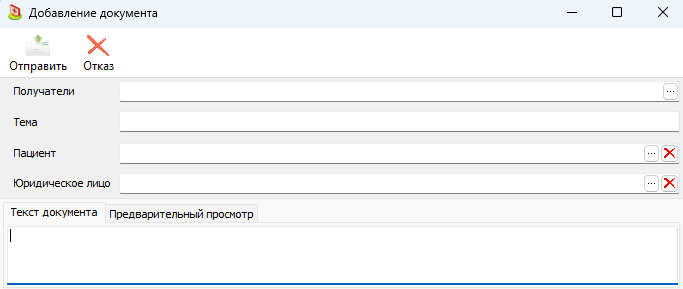
Кнопки панели инструментов:
-
Отправить/Уточнить – наименование кнопки изменяется в зависимости от выбранного пункта раскрывающегося меню кнопки Написать:
- Если окно открыто по пункту Ознакомление, то отображается кнопка Отправить.
- Если окно открыто по пункту Запрошено уточнение, то отображается кнопка Уточнить.
-
Отказ/Отказ от уточнения – наименование кнопки изменяется в зависимости от выбранного пункта раскрывающегося меню кнопки Написать:
- Если окно открыто по пункту Ознакомление, то отображается кнопка Отказ.
- Если окно открыто по пункту Запрошено уточнение, то отображается кнопка Отказ от уточнения.
Поля формы:
- Получатели – по кнопке "..." открывается диалоговое окно Выбор получателей для выбора сотрудников, которым необходимо отправить сообщение. Это может быть сотрудник или группа сотрудников. Группы создаются в справочнике групп пользователей.

-
Тема – поле для ввода текста вручную, используется для указания темы сообщения.
-
Пациент – по кнопке "..." открывается окно Поиск пациента.
-
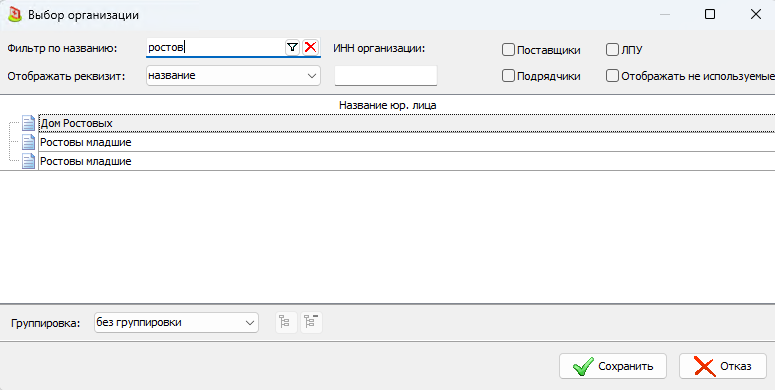
Юридическое лицо – поле отображается, если право доступа Создание и отправка документов для юридического лица в положении отличном от "Запрещена". По кнопке "..." открывается окно Выбор организации для выбора юридического лица, которому необходимо отправить сообщение. Если право доступа Создание и отправка документов для юридического лица в положении:
-
"Своего ЮЛ", то в окне Выбор организации будет доступно для выбора юридическое лицо текущего филиала.
-
"Для любого ЮЛ", то в окне Выбор организации будут доступны для выбора юридические лица, имеющие филиалы с БД и эти филиалы не системные.
Обратите внимание, если поле заполнено:
- поле Получатели будет очищено;
- документ/сообщение будет отображаться у всех пользователей своего филиала или любого, в зависимости от права доступа Обработка документов для юридического лица;
- при переходе из окна оповещения в журнал не будет проставлена отметка о прочтении.
Поле Текст документа можно заполнить несколькими способами:
- Ввести текст вручную или вставить из буфера обмена.
- Ввести текст в формате
HTML. На вкладке Предварительный просмотр этот текст отображается в том виде, в котором его увидит адресат. - Заполнить поле текстом из шаблона. Для этого выполните следующие действия:
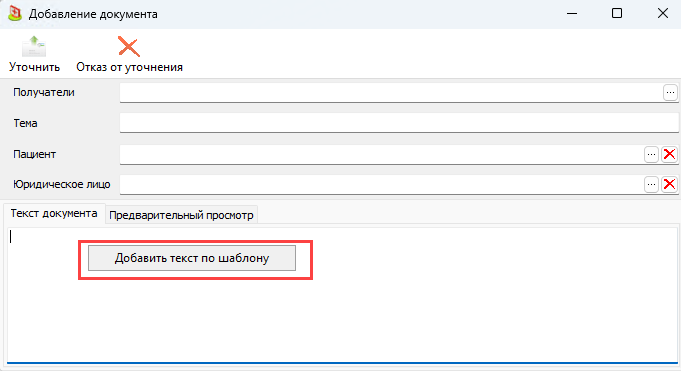
- В контекстном меню поля выберите пункт Добавить текст по шаблону. Будет открыто диалоговое окно Выберите шаблон текста. Обратите внимание, отображение шаблонов в окне зависит от типа создаваемого документа( "Ознакомление" или "Запрошено уточнение"):
- Если в справочнике Документооборот для шаблона заполнена колонка Тип документа для документооборота, такой шаблон доступен только при создании документа, тип которого совпадает с указанным значением.
- Если для шаблона не заполнена колонка Тип документа для документооборота, то шаблон будет отображаться для всех типов документов для документооборота.
- В контекстном меню поля выберите пункт Добавить текст по шаблону. Будет открыто диалоговое окно Выберите шаблон текста. Обратите внимание, отображение шаблонов в окне зависит от типа создаваемого документа( "Ознакомление" или "Запрошено уточнение"):

- Перенесите необходимый текст в правую часть окна и нажмите кнопку Сохранить. Поле будет заполнено текстом из шаблона.
- Обратите внимание, пункт контекстного меню Добавить текст по шаблону отображается, если для типа документа были добавлены шаблоны в справочнике Документооборот.
Текст документа будет отображаться в колонке Содержание в списке сообщений в журнале Документы.